MySQL数据库初始化
作者:程序员马丁
Ragent AI —— 从 0 到 1 纯手工打造企业级 Agentic RAG,拒绝 Demo 玩具!AI 时代,助你拿个offer。
完成 PostgreSQL 的安装与配置后,接下来需要对数据库进行初始化,包括创建数据库、导入表结构以及初始化基础数据。这一步骤是 Ragent AI 项目正常运行的前提,确保了应用启动时能够正确访问和操作数据。
注意:本文档基于 2026-03-22 版本的数据库脚本编写。随着项目功能的迭代,数据库表结构和初始数据可能会持续演进。如项目运行 SQL 报错,请访问项目仓库的
/resources/database目录,或关注版本更新说明。
SQL 脚本文件说明
在项目的 /resources/database 目录下,包含以下两个核心 SQL 脚本文件:
~/workspace/nageoffer/ragent/resources/database git:[main]
ls
init_data_pg.sql    schema_pg.sql
文件说明:
| 文件名 | 功能描述 | 执行顺序 |
|---|---|---|
| schema_pg.sql | 包含数据库创建语句、表结构定义、索引配置以及 pgvector 扩展 | 1 |
| init_data_pg.sql | 包含业务初始化数据,如系统配置、角色权限等 | 2 |
⚠️ 重要提示: 必须按照上述顺序依次执行 SQL 脚本,否则可能因表不存在而导致数据插入失败。
初始化方式
考虑到不同开发者使用的 PostgreSQL 客户端工具各不相同,本章节将提供两种通用的数据初始化方式,你可以根据实际情况选择其中任意一种:
- 图形化客户端工具(如 TablePlus、Navicat、pgAdmin 等)
- IDE 内置工具(如 IntelliJ IDEA、DataGrip 等)
方式一:图形化客户端工具(推荐)
图形化工具提供了更直观的操作界面,适合不熟悉命令行的开发者。以下以 TablePlus 为例进行演示,其他工具(如 Navicat、pgAdmin)的操作流程类似。
由于我平时习惯使用 TablePlus,因此本次演示将基于该工具进行操作。如果你使用的是 Navicat,可以参考下方对应章节。
步骤 1:连接到 PostgreSQL 数据库
打开 TablePlus,点击 新建连接,选择 PostgreSQL,填入连接信息:
- Host:127.0.0.1
- Port:5432
- User:postgres
- Password:postgres
- Database:ragent
点击 连接 按钮,成功连接到 PostgreSQL 服务器。
因为创建 postgres 数据库时,已经初始化了 Ragent,所以不需要再创建数据库。直接选择
ragent数据库进入就好。
步骤 2:导入建表脚本
在 TablePlus 界面中,依次点击顶部菜单 文件 → 导入 → From SQL dump...,选择 schema_pg.sql 文件,点击 执行 按钮。或者按照下图形式:
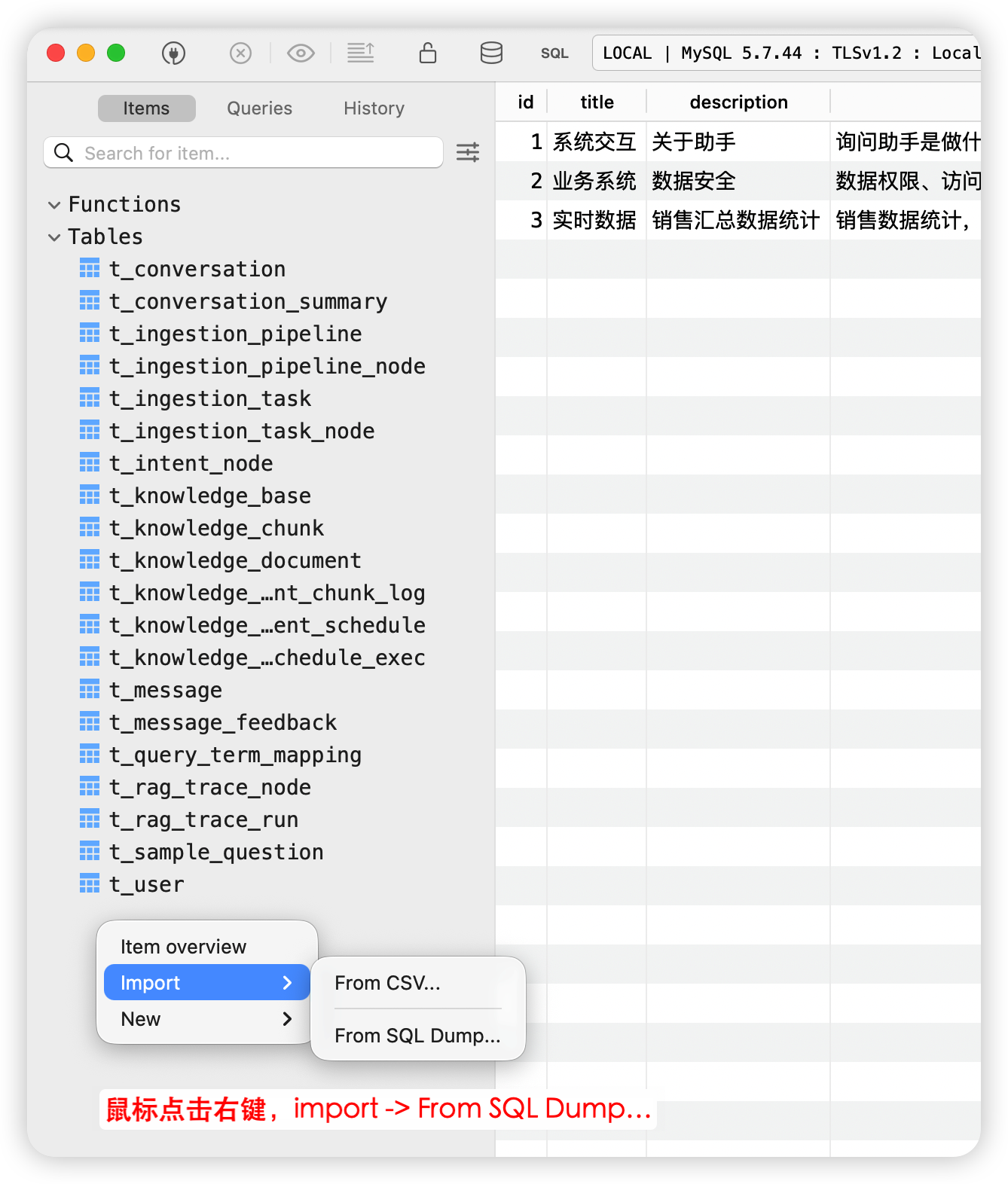
执行成功后,可在左侧数据库列表中看到 ragent 数据库及其下的所有表结构,包括向量表 t_knowledge_vector。
步骤 3:导入初始化数据
重复上述步骤,导入 init_data_pg.sql 文件。执行成功后,可打开 t_user 表查看是否有初始数据。
select * from t_user;
方式二:其他常见工具
Navicat:
- 连接到 PostgreSQL 进入
ragent数据库 - 右键点击连接,选择 运行 SQL 文件
- 依次选择
schema_pg.sql和init_data.sql执行
DBeaver:
- 连接到 PostgreSQL 数据库
- 右键点击连接,选择 SQL 编辑器 → 打开 SQL 脚本
- 依次选择
schema_pg.sql和init_data.sql,按Ctrl + Enter执行
检查项目配置文件
确认项目配置文件 application.yaml 中的数据库连接信息与实际环境一致:
spring:
  datasource:
    driver-class-name: org.postgresql.Driver
    username: postgres
    password: postgres
    url: jdbc:postgresql://127.0.0.1:5432/ragent?client_encoding=UTF8
⚠️ 注意事项: 如果你在安装 PostgreSQL 时使用了不同的端口或密码,请务必在配置文件中进行相应调整。
版本更新说明
随着 Ragent AI 项目的持续迭代,数据库表结构和初始数据可能会发生变化。为了保证系统的稳定性和功能的完整性,建议定期关注以下内容:
- SQL 脚本版本:每次项目版本更新时,请检查
/resources/database目录下的 SQL 脚本是否有更新。 - 增量更新脚本:对于已有环境,我们会提供增量更新脚本(如
upgrade_v1.0_to_v1.1.sql),避免重新初始化导致数据丢失。 - 变更日志:重大数据库变更会在项目的 CHANGELOG.md 文件中说明,包括新增表、字段变更、索引优化等。
提示:如果你是首次部署,只需执行最新版本的
schema_pg.sql和init_data_pg.sql即可。如果是从旧版本升级,请查阅版本间的增量更新脚本。