Docker中间件部署
作者:程序员马丁
Ragent AI —— 从 0 到 1 纯手工打造企业级 Agentic RAG,拒绝 Demo 玩具!AI 时代,助你拿个offer。
在开始正式使用 Ragent AI 之前,我们需要先准备好相关的中间件环境。本章节将详细介绍 PostgreSQL、Redis、RocketMQ 与 RustFS 的安装及配置流程,并附上客户端工具的使用指南,帮助大家快速搭建起完整的本地开发环境。
注意:本文件仅包含 2026-03-02 版本的中间件安装配置,旨在满足项目最小化启动需求。后续将持续集成 Nacos、Prometheus 及 Grafana 等组件,具体更新以马哥移除本提示为准。
Ragent AI 项目使用 Docker 安装中间件,如果电脑尚未安装 Docker 相关软件,请先完成安装。
公共云中间件
考虑到部分同学本地机器性能有限,以及部分中间件安装配置较为复杂,我们提供了公共云中间件的使用方式,方便大家快速上手。
如果选择使用公共云中间件,则无需在本地安装下方提到的 Redis、RocketMQ。在后续的项目启动环节中,会详细说明如何接入并使用云中间件。
后续还会逐步接入更多中间件(如 Nacos 等)。相关更新会在星球通知,届时参考本说明及项目启动文档即可完成配置。
中间件安装
1. PostgreSQL
Ragent AI 使用 PostgreSQL 作为关系数据库,并集成 pgvector 扩展支持向量存储。通过以下 Docker 命令启动 PostgreSQL 实例:
docker run -d \
  --name postgres \
  -e POSTGRES_DB=ragent \
  -e POSTGRES_USER=postgres \
  -e POSTGRES_PASSWORD=postgres \
  -p 5432:5432 \
  -v pgdata:/var/lib/postgresql/data \
  pgvector/pgvector:pg16
如果本地已安装 PostgreSQL 并可正常使用,跳过本小节即可。
Docker 启动配置参数说明:
-d:以后台的方式运行。--name postgres:指定容器的名称为 postgres。-e POSTGRES_DB=ragent:创建名为 ragent 的数据库。-e POSTGRES_USER=postgres:设置数据库用户名为 postgres。-e POSTGRES_PASSWORD=postgres:设置数据库密码为 postgres。-p 5432:5432:将容器的 5432 端口挂载到宿主机的 5432 端口上。-v pgdata:/var/lib/postgresql/data:持久化数据到 Docker 卷。
⚠️ 注意事项,创建好本地 PostgreSQL 后,记得查看修改对应项目 bootstrap 模块下的 application.yaml 数据库配置文件,重点是关注 url、username 以及 password 字段。
spring:
  datasource:
    driver-class-name: org.postgresql.Driver
    type: com.zaxxer.hikari.HikariDataSource
    username: postgres
    password: postgres
    url: jdbc:postgresql://127.0.0.1:5432/ragent?client_encoding=UTF8
    hikari:
      connection-timeout: 5000
      idle-timeout: 600000
      max-lifetime: 1800000
      maximum-pool-size: 10
      minimum-idle: 5
      pool-name: RagentHikariPool
2. Redis
通过简易方式安装 Redis,主打的就是“有问题铲了重装”:
docker run  \
-p 6379:6379  \
--name redis  \
-d redis  \
redis-server  \
--requirepass "123456"
创建命令里默认密码为 123456,可根据需要修改。如果此处修改,项目的配置文件中也需要检查下。
3. RocketMQ
常规的 RocketMQ 部署本地是有一定复杂性的,为了节省大家的时间成本,特地把多个 Docker 容器合并成了一个组合容器。相关的启动脚本我放在项目的 resources/docker 目录下。
- Windows 和 Mac 英特尔芯片:rocketmq-stack-5.2.0.compose.yaml
- Mac AMD 芯片:rocketmq-stack-amd-5.2.0.compose.yaml
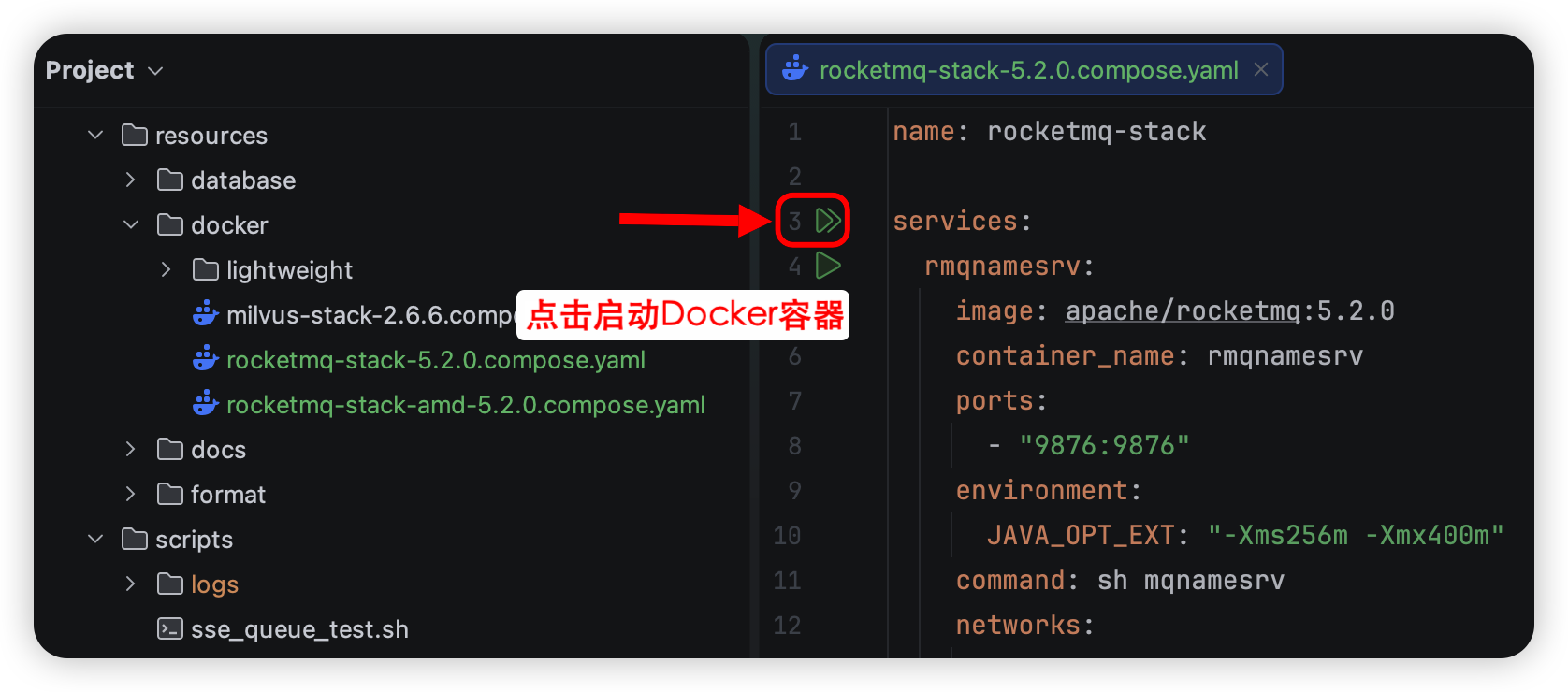
实在无力吐槽,RocketMQ 想要最短平快安装太难了,尝试了大半天,最终结合 AI 试出来了。无视 Docker 版本,无视网络,安装必成功!
4. RustFS
在 Ragent AI 的整体架构设计中,引入了 RustFS 作为底层存储引擎。RustFS 具备高性能、低资源占用、强一致性以及良好的可扩展性等特点。
docker run -d \
  --name rustfs \
  -p 9000:9000 \
  -p 9001:9001 \
  -v rustfs-data:/data \
  -e RUSTFS_ACCESS_KEY=rustfsadmin \
  -e RUSTFS_SECRET_KEY=rustfsadmin \
  -e RUSTFS_CONSOLE_ENABLE=true \
  rustfs/rustfs:1.0.0-alpha.72 \
  --address :9000 \
  --console-enable \
  --access-key rustfsadmin \
  --secret-key rustfsadmin \
  /data
继 MinIO 闭源后,RustFS 作为“接力棒”展现了活跃的社区和可持续版本迭代能力。
运行完成后,可通过以下命令查看正在运行的 Docker 容器:
docker ps
正常情况下,会看到包括但不限于以下容器实例正在运行:
rustfsredispostgres
如果上述容器均已启动,说明当前阶段部署成功。在接下来的章节中,我们将登录各中间件后台管理页面,对功能进行验证。
客户端工具
1. Redis Desktop
Redis 客户端连接工具使用 AnotherRedisDesktopManager,大家点击链接可跳转 GitHub 下载最新版本。
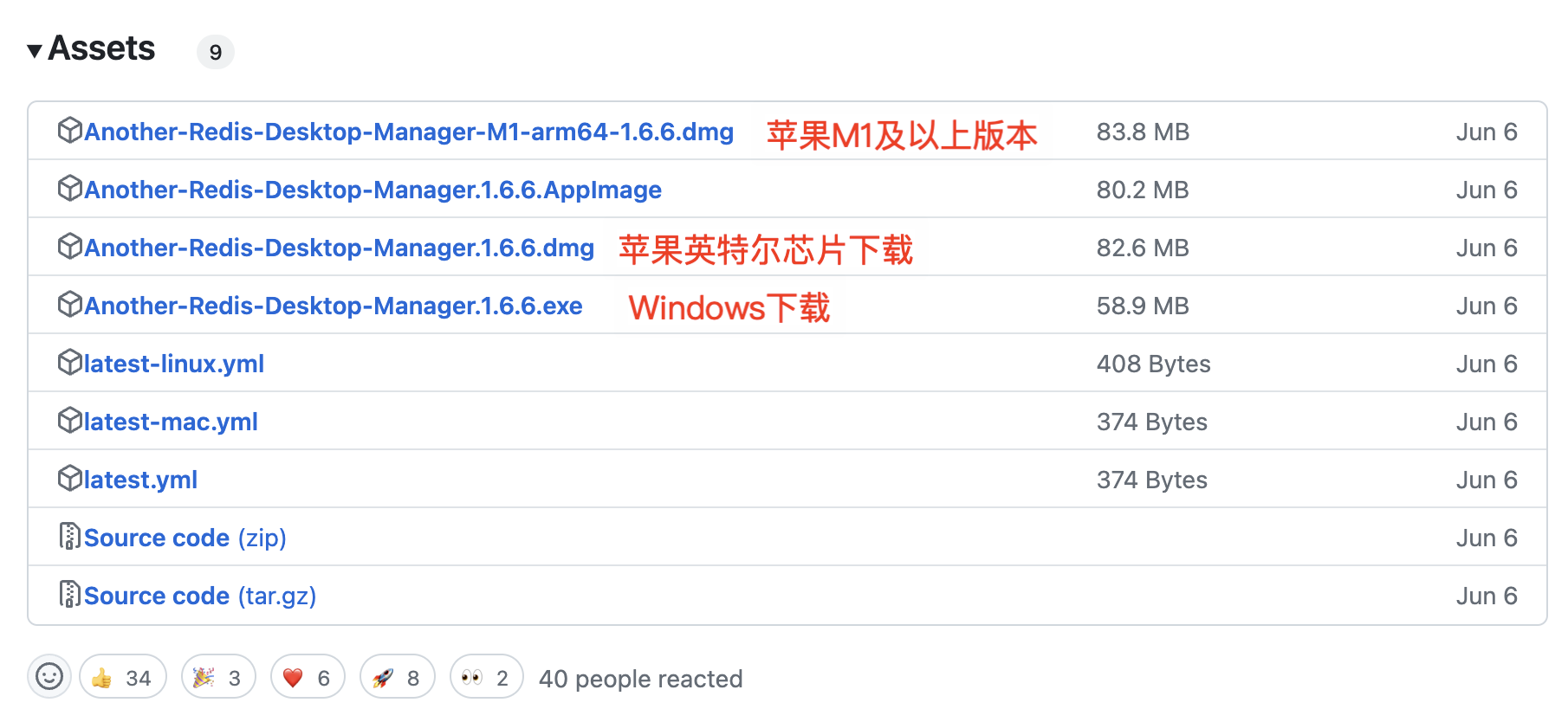
下载安装成功后,点击左上角新建连接即可。如果按照咱们上面 Redis 安装的教程,密码填入 123456,用户名默认可忽略。
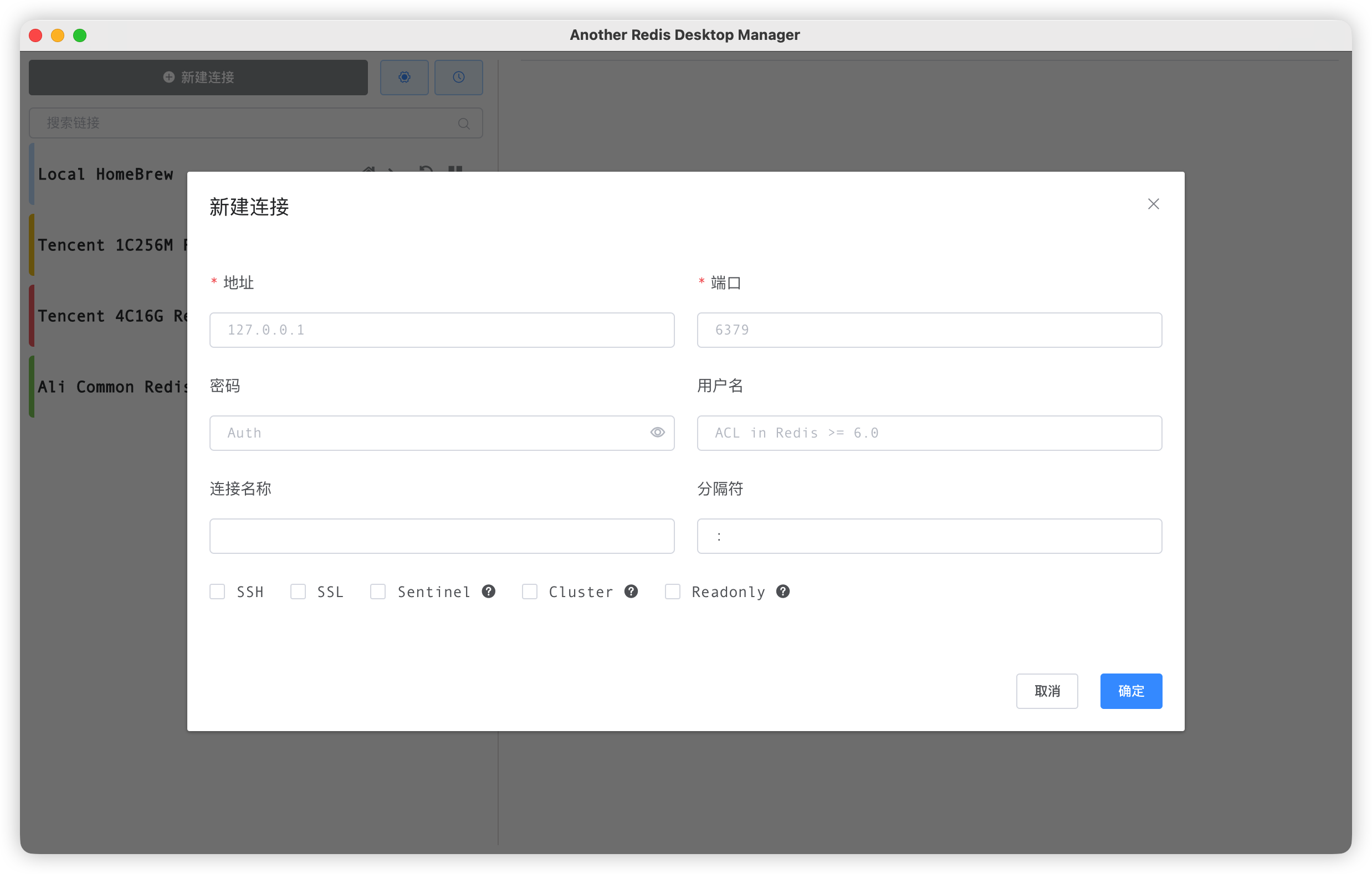
注意,大家使用 Redis 云公共组件时,默认打开链接考虑内存问题,是不会加载全部 Key 的,所以大家如果想查询,可以按照 Key 全称搜索。
2. RocketMQ DashBoard
如果本地安装的,访问 http://127.0.0.1:8082 即可进入 RocketMQ 控制台,默认是看不到消息的。只有在后面业务功能操作后,Topic 才会被创建。
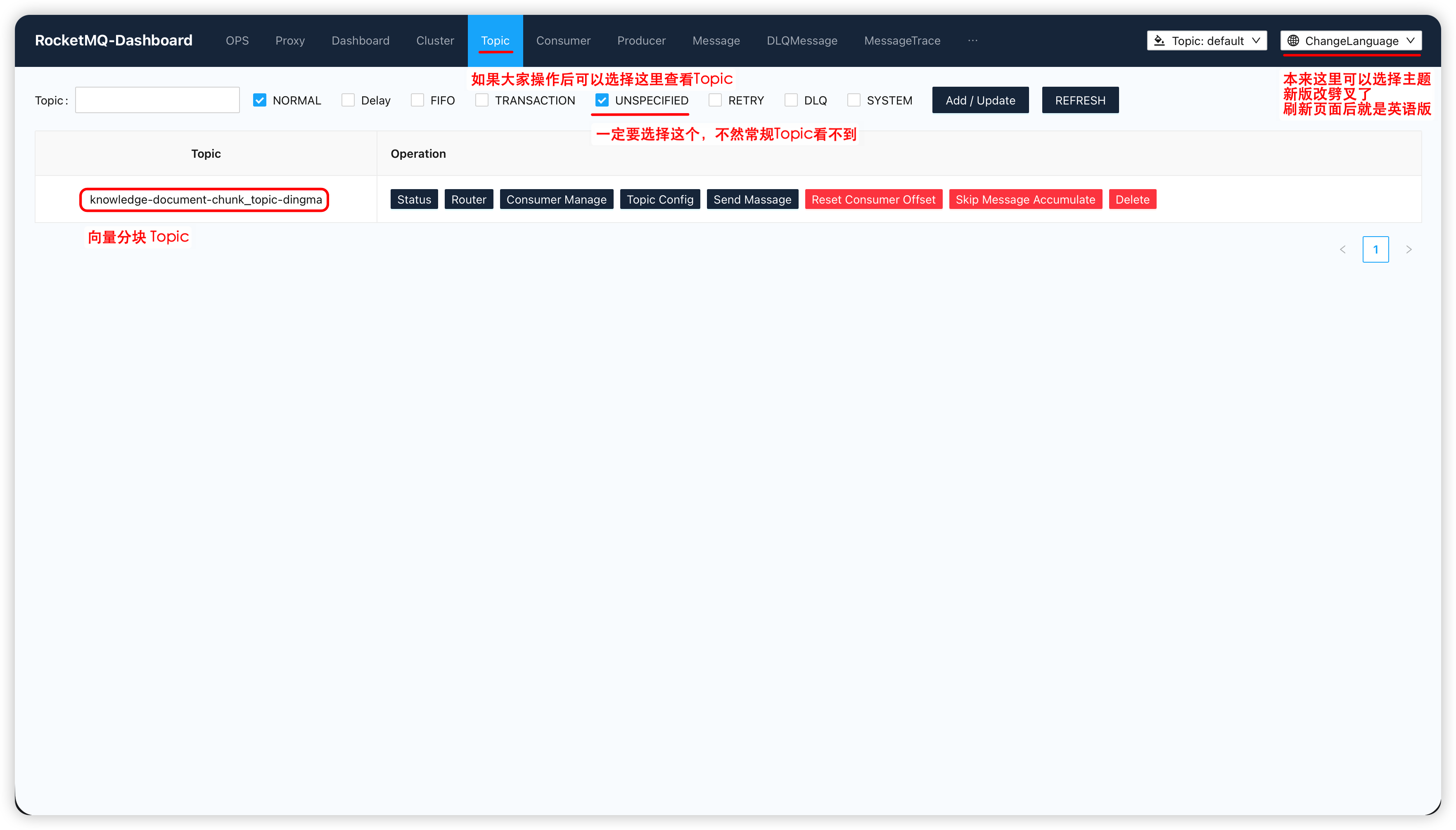
最新版本的 RocketMQ DashBoard 实在无力吐槽,中英文切换,你选了中文后,刷新页面后,默认还是英文。
然后还搞了个配色,选了死亡芭比粉后,我整个眉头拧成了川字!来吧,一起见识下。
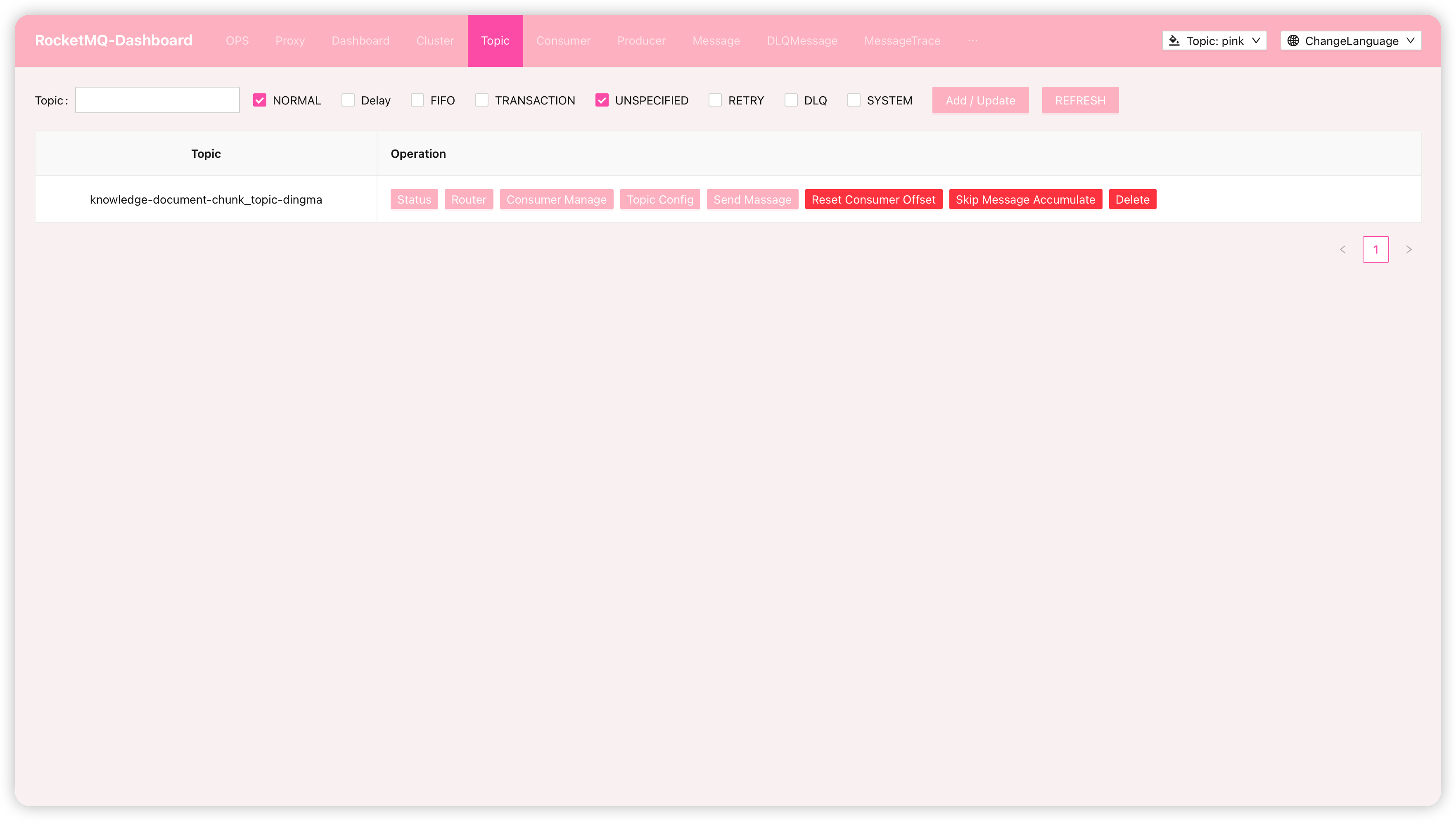
插个眼,后面有时间了得去好好重构下 UI,简直没法看。重构后,推送到 nageoffer 的官方 Docker 仓库。因为 RocketMQ 官方现在对于这个的仓库,基本上属于爱答不理程度了。
如果使用公共云中间件,访问 http://common-rocketmq-dev.magestack.cn:8088 即可查看。
3. RustFS
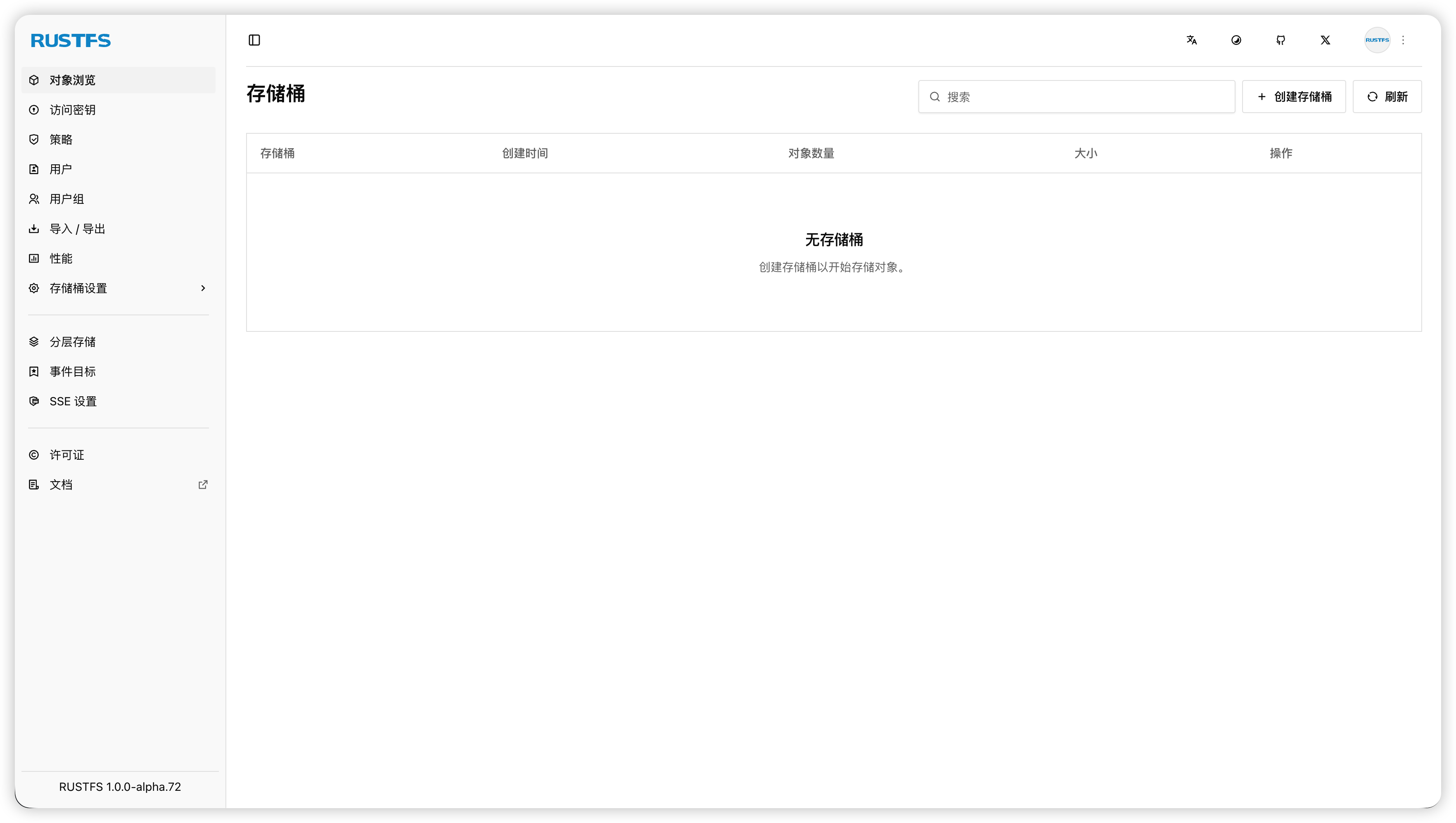
RustFS 提供了 Web 控制台,用于管理对象存储、创建存储桶(Bucket)、上传下载文件以及配置访问策略。登录控制台后,可在 Buckets 页面创建存储桶,设置访问权限和生命周期策略,并直接进行文件的上传、下载和管理操作。
登录信息
| 项目 | 值 |
|---|---|
| 控制台地址 | http://localhost:9001 |
| API 地址(代码中使用) | http://localhost:9000 |
| 账号 | rustfsadmin |
| 密钥 | rustfsadmin |
打开控制台地址后,输入账号和密钥,点击 登录 按钮即可登录。
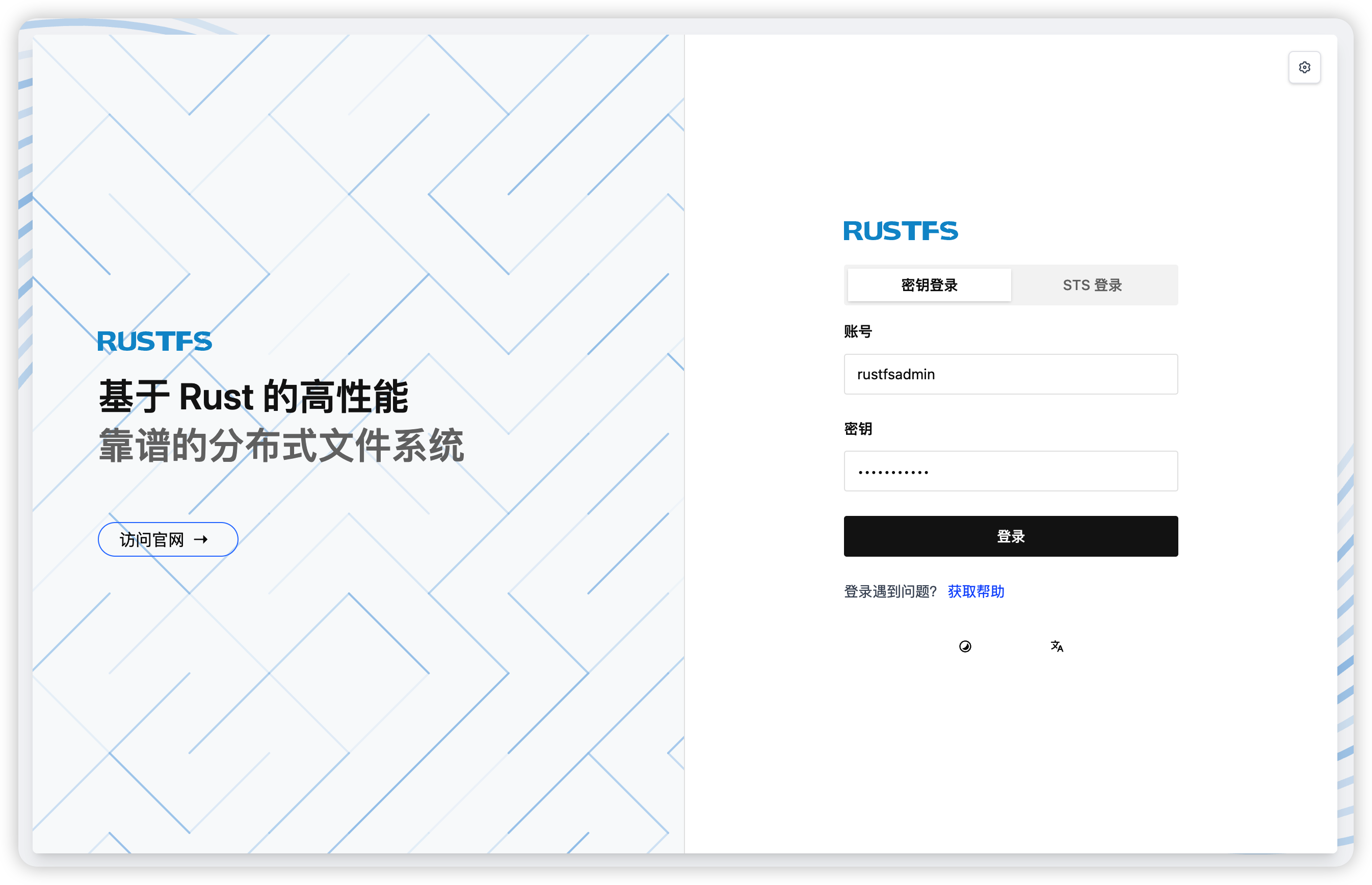
登录成功后进入默认的 Dashboard 页面,可尝试创建 Bucket 并上传文件以验证服务是否正常运行。
文末小结
至此,本地中间件环境及客户端工具已完成安装与基本配置。
大家可以通过各自的 Web 控制台和客户端工具验证服务是否正常运行,并进行初步操作。后续章节将带你启动 Ragent 项目,并深入了解 Ragent AI 的核心功能、向量检索策略以及项目实战演示。