项目启动指南
作者:程序员马丁
Ragent AI —— 从 0 到 1 纯手工打造企业级 Agentic RAG,拒绝 Demo 玩具!AI 时代,助你拿个offer。
完成中间件环境搭建和数据库初始化后,就可以正式启动 Ragent AI 项目了。本章节将详细介绍后端服务和前端应用的启动流程,包括 Java 后端、MCP Server 服务以及 Vue 前端的完整启动步骤。为了方便快速体验,我们还提供了基于 Nginx 的一键部署方案。
注意:随着项目功能的迭代,启动方式和配置项可能会发生变化。如遇到启动问题,请优先查看前两章是否引入了新的中间件和库表修改。
启动顺序说明
为确保 Ragent AI 项目正常运行,建议按照以下顺序启动各个服务:
- 中间件服务:PostgresSQL、RocketMQ、Redis、RustFS(参考上一章节)
- 后端服务:启动
RagentApplication主程序 - MCP Server:启动
MCPServerApplication(可选) - 前端应用:通过 Nginx 或 Node.js 启动前端界面
⚠️ 重要提示: 后端服务依赖中间件环境,必须先确保所有中间件正常运行后再启动后端。前端应用依赖后端服务提供的 API 接口,因此需要在后端启动成功后再启动前端。
配置 AI 平台密钥
Ragent AI 项目依赖外部 AI 平台提供大模型推理、Embedding 及 Rerank 能力。在启动后端服务之前,你需要分别在 阿里云百炼 和 DeepSeek 平台注册账号并获取 API Key,然后将其配置到项目中。
这两个平台均提供免费额度,注册后即可快速体验,无需付费。当然也可能过了活动期,往里面充几块钱即可。
1. 获取阿里云百炼 API Key
阿里云百炼(DashScope)提供通义系列大模型的 API 服务,Ragent AI 使用它进行对话补全和文本 Rerank。
步骤 1:注册并登录
访问阿里云百炼控制台:https://bailian.console.aliyun.com
如果没有阿里云账号,按照页面提示完成注册(支持支付宝快捷注册)。已有账号则直接登录。
步骤 2:创建并复制 API Key
登录后,点击右上角头像,选择 「API-KEY」 进入密钥管理页面,也可直接访问:https://bailian.console.aliyun.com/cn-beijing/?tab=model#/api-key
点击 「创建新的 API-KEY」,选择默认的业务空间,创建成功后点击 「复制」 按钮保存 API Key。
2. 获取硅基流动 API Key
硅基流动(SiliconFlow)提供多种开源大模型的 API 服务,Ragent AI 使用它进行对话补全和文本 Embedding。
步骤 1:注册并登录
访问硅基流动官网:https://siliconflow.cn
点击右上角 「登录」,支持手机号、GitHub、Google 等多种方式注册登录。
步骤 2:创建并复制 API Key
登录后,进入 「API 密钥」 管理页面,也可直接访问:https://cloud.siliconflow.cn/me/account/ak
点击 「创建新 API 密钥」,输入密钥名称(如 ragent),创建成功后点击 「复制」 按钮保存 API Key。
3. 配置 API Key 到项目
获取两个平台的 API Key 后,你需要将它们配置到项目中。推荐通过 环境变量 的方式注入,避免将密钥硬编码在配置文件中。
如果仅用于本地开发测试,可以直接将 API Key 写入 application.yaml 配置文件中:
ai:
  providers:
    bailian:
      api-key: sk-xxxxxxxxxxxxx  # 替换为你的阿里云百炼 API Key
    deepseek:
      api-key: sk-xxxxxxxxxxxxx  # 替换为你的DeepSeek API Key
⚠️ 安全提示: 直接将密钥写入配置文件存在泄露风险,请勿将包含真实密钥的配置文件提交到 Git 仓库。如果需要提交 Git 仓库,可以选择通过环境变量注入方式。
启动后端项目
Ragent AI 项目提供了两个后端启动类,分别承担不同的职责:
| 启动类 | 功能描述 | 是否必需 | 默认端口 |
|---|---|---|---|
| RagentApplication | 主服务启动类,提供核心 API 接口和业务逻辑 | ✅ 必需 | 9090 |
| MCPServerApplication | MCP Server 端启动类,提供 MCP 协议服务 | ❌ 可选 | 9091 |
1. 启动主服务(必需)
在 IDE 中找到 RagentApplication 类,右键点击运行 Run 'RagentApplication'。
启动成功后,控制台会输出类似以下日志:
  .   ____          _            __ _ _
 /\\ / ___'_ __ _ _(_)_ __  __ _ \ \ \ \
( ( )\___ | '_ | '_| | '_ \/ _` | \ \ \ \
 \\/  ___)| |_)| | | | | || (_| |  ) ) ) )
  '  |____| .__|_| |_|_| |_\__, | / / / /
 =========|_|==============|___/=/_/_/_/

 :: Spring Boot ::                (v3.5.7)
// ...... 省略
2026-03-03T20:04:37.044+08:00  INFO 59339 --- [ragent-service] [           main] c.nageoffer.ai.ragent.RagentApplication  : Started RagentApplication in 4.393 seconds (process running for 5.001)
看到 Started RagentApplication 字样,表示后端主服务启动成功。
2. 启动 MCP Server(可选)
MCP Server 是 Model Context Protocol 的服务端实现,用于扩展 AI 模型的能力边界。如果你暂时不需要使用 MCP 相关功能,可以跳过此步骤。
在 IDE 中找到 MCPServerApplication 类,右键点击运行 Run 'MCPServerApplication'。
如果不启动 MCP Server:
主服务启动时会尝试连接 MCP Server,如果连接失败,控制台会输出以下 Error 级别日志,这是正常现象,可以忽略:
2026-03-03T20:04:36.551+08:00 ERROR 59339 --- [ragent-service] [main] c.n.a.r.r.core.mcp.client.HttpMCPClient  : MCP 请求异常,method=initialize, url=http://localhost:8081/mcp, 原因=Failed to connect to localhost/[0:0:0:0:0:0:0:1]:8081
2026-03-03T20:04:36.551+08:00 ERROR 59339 --- [ragent-service] [main] c.n.a.r.r.core.mcp.client.HttpMCPClient  : MCP 初始化失败,跳过 initialized 通知发送
2026-03-03T20:04:36.551+08:00 ERROR 59339 --- [ragent-service] [main] n.a.r.r.c.m.c.MCPClientAutoConfiguration : MCP Server [default] 初始化失败,跳过工具注册
这些日志不会影响 Ragent AI 的核心功能,系统会自动降级运行。待后续需要使用 MCP 功能时,再单独启动 MCP Server 即可。
启动前端项目
Ragent AI 前端基于 Vue 3 构建,提供了两种启动方式:
- Nginx 一键部署(推荐,适合快速体验)
- Node.js 开发环境(适合二次开发和调试)
你可以根据实际需求选择其中一种方式启动前端应用。
方式一:Nginx 一键部署(推荐)
如果你是 Windows 用户,或希望快速体验系统功能而不进行前端代码修改,推荐使用 Nginx 方式部署。该方式无需安装 Node.js 环境,下载即用。
步骤 1:下载前端压缩包
通过以下网盘链接下载预编译的前端静态资源:
通过网盘分享的文件:nageoffer-nginx-2.0.2.zip
链接: https://pan.baidu.com/s/1aCHXhnGaBFYBE4HDmBFDMw?pwd=6688 提取码: 6688
步骤 2:解压并启动 Nginx
下载完成后,解压 nageoffer-nginx-2.0.0.zip 文件到任意目录。进入解压后的文件夹,双击 nginx.exe 图标启动 Nginx 服务。
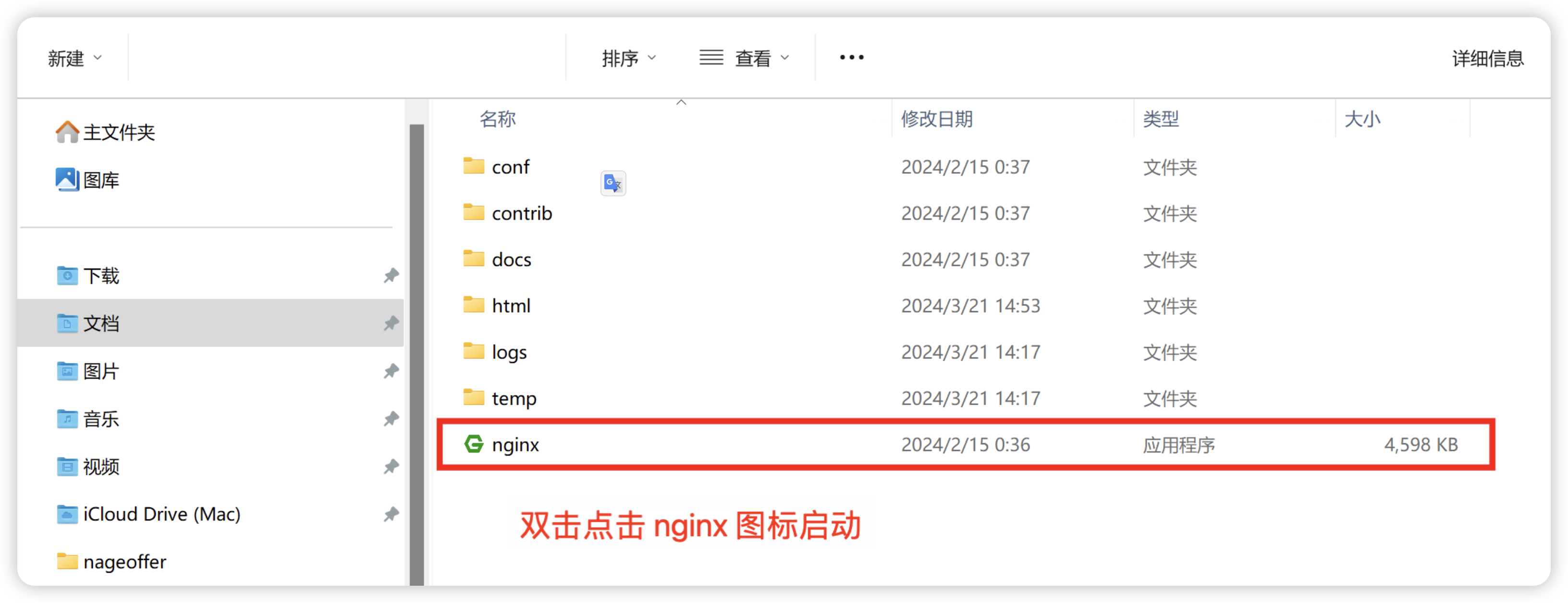
注意:Windows 系统可能会弹出防火墙提示,请选择“允许访问”。
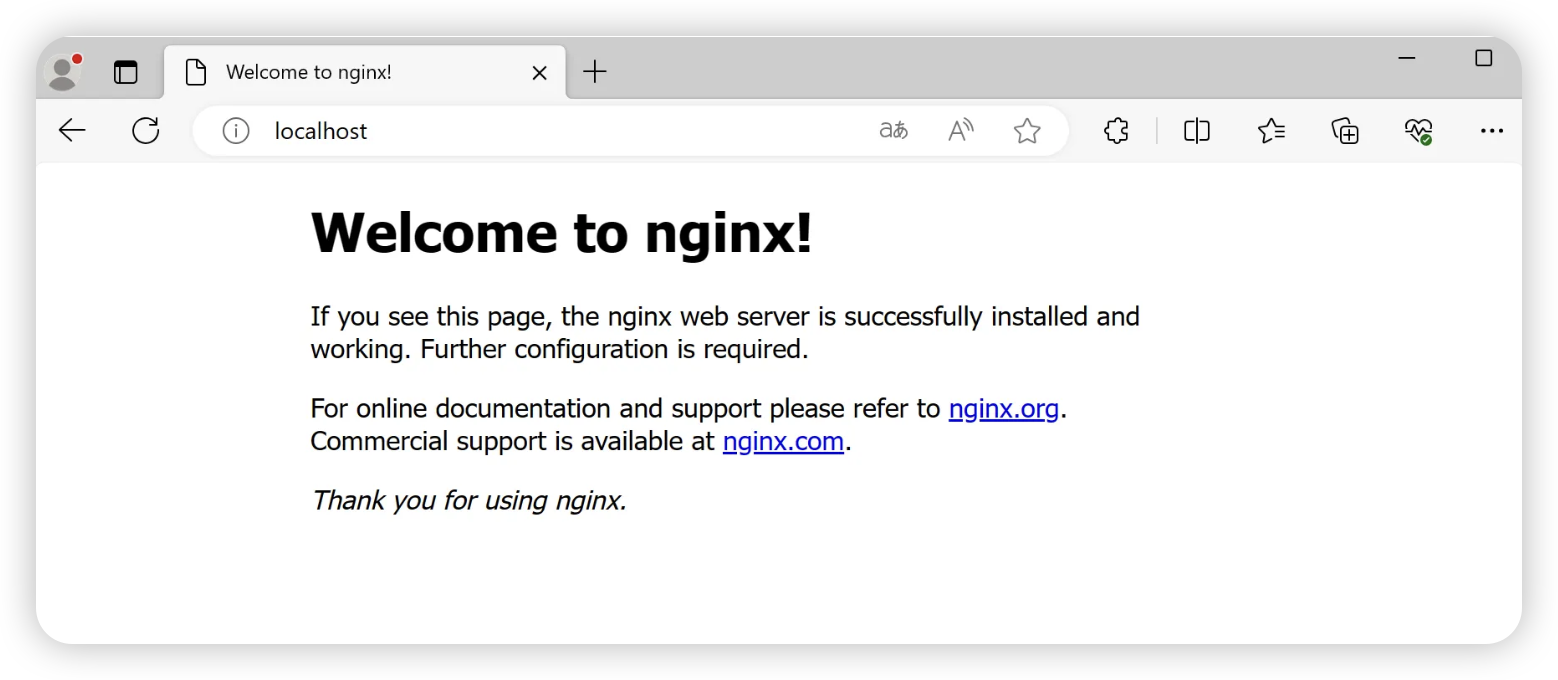
步骤 3:验证 Nginx 启动
在浏览器中访问:http://localhost
如果显示 Nginx 默认页面,表示 Nginx 已成功启动。
步骤 4:访问 Ragent AI 前端
在浏览器中访问:http://localhost:5177
如果跳转到 Ragent AI 登录页面,则表示前端部署成功。
停止 Nginx:
如需停止 Nginx 服务,在解压目录下打开命令行,执行:
nginx.exe -s stop
或直接在任务管理器中结束 nginx.exe 进程。
方式二:Node.js 开发环境
如果你需要修改前端代码或进行二次开发,建议使用 Node.js 方式启动。该方式支持热重载,代码修改后会自动刷新页面。
2.1 环境要求
Ragent AI 前端项目要求 Node.js 20.15.0 版本。使用其他版本可能会遇到依赖包不兼容、编译失败等问题。
2.2 全新安装 Node.js
如果你的电脑中尚未安装 Node.js,请按照以下步骤进行安装:
步骤 1:下载安装包
访问 Node.js 官方下载页面:https://nodejs.org/download/release/v20.15.0
根据你的操作系统选择对应的安装包:
- Windows 用户:下载
node-v20.15.0-win-x64.zip(64 位) - Mac 用户:下载
node-v20.15.0.pkg
步骤 2:安装 Node.js
- Windows:解压后将
node.exe所在目录添加到系统环境变量PATH中 - Mac:双击
.pkg文件,按照向导完成安装
步骤 3:验证安装
打开终端(命令行),执行以下命令:
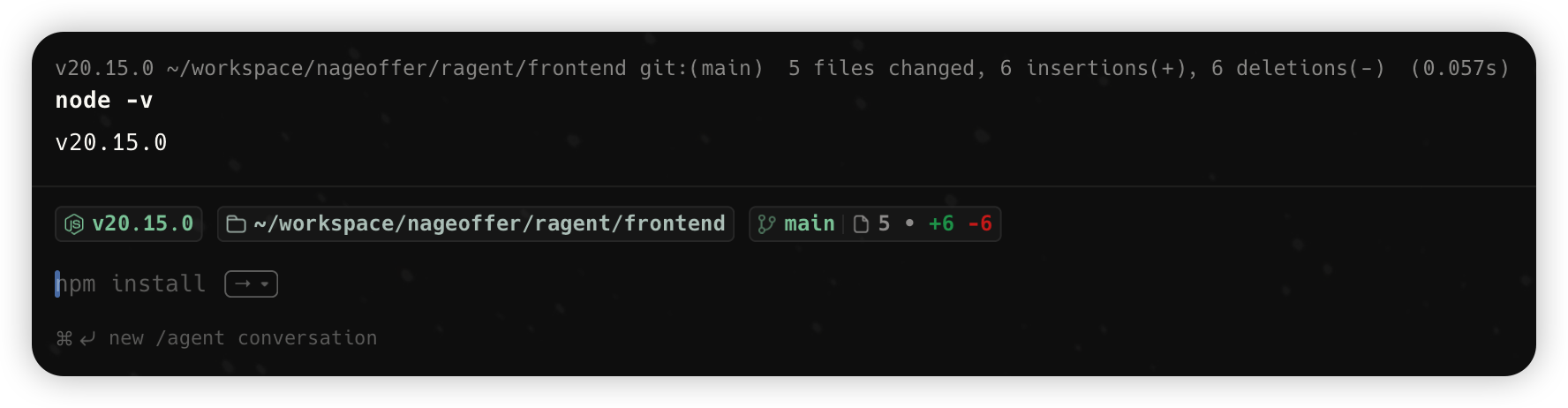
node -v
如果输出 v20.15.0,表示安装成功。
2.3 已有 Node.js 环境
如果你的电脑中已安装 Node.js,但版本不是 20.15.0,可通过以下两种方式处理:
选项 1:卸载重装(简单粗暴)
卸载当前 Node.js 版本,按照上述步骤重新安装 20.15.0 版本。
选项 2:使用多版本管理工具(推荐)
通过 n(Mac/Linux)或 nvm-windows(Windows)管理多个 Node.js 版本,实现版本切换。
Mac/Linux 用户
步骤 1:安装 n 工具
npm install -g n
步骤 2:验证安装
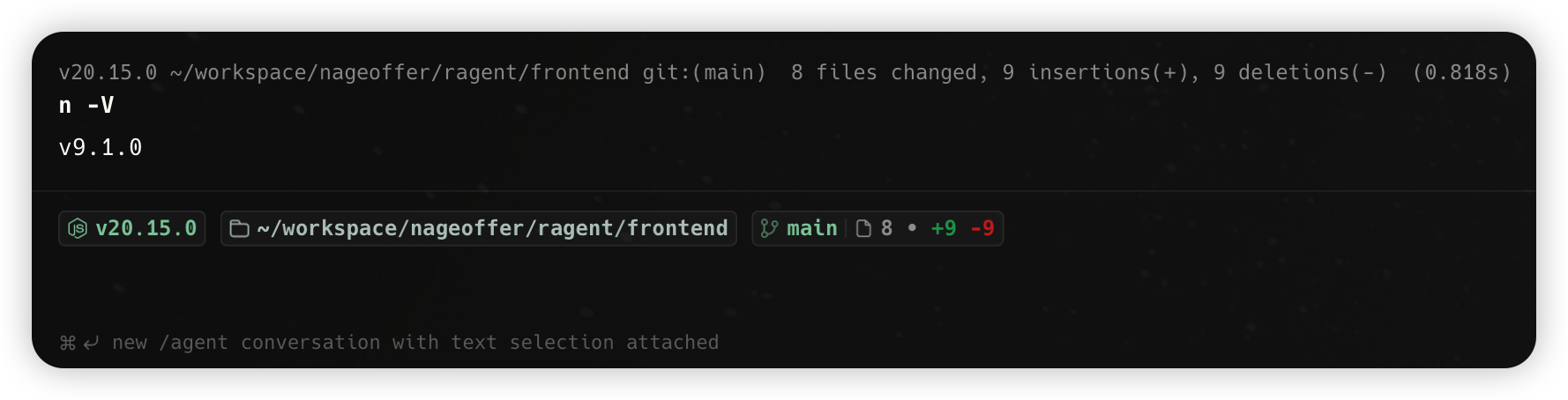
n -V
注意,这里的 -V 是大写字母。如果输出版本号,表示安装成功。
步骤 3:安装并切换到 20.15.0
# 下载 20.15.0 版本
n 20.15.0

# 切换到 20.15.0 版本
sudo n 20.15.0

# 验证当前版本
node -v
Windows 用户
步骤 1:安装 nvm-windows
访问 nvm-windows 官方仓库,下载最新版本的 nvm-setup.exe,按照向导完成安装。
步骤 2:安装并切换版本
打开命令行(以管理员身份运行),执行以下命令:
# 安装 20.15.0 版本
nvm install 20.15.0

# 切换到 20.15.0 版本
nvm use 20.15.0

# 验证当前版本
node -v
更多详细教程可参考:Windows 电脑切换 Node.js 多版本参考链接
2.4 启动前端项目
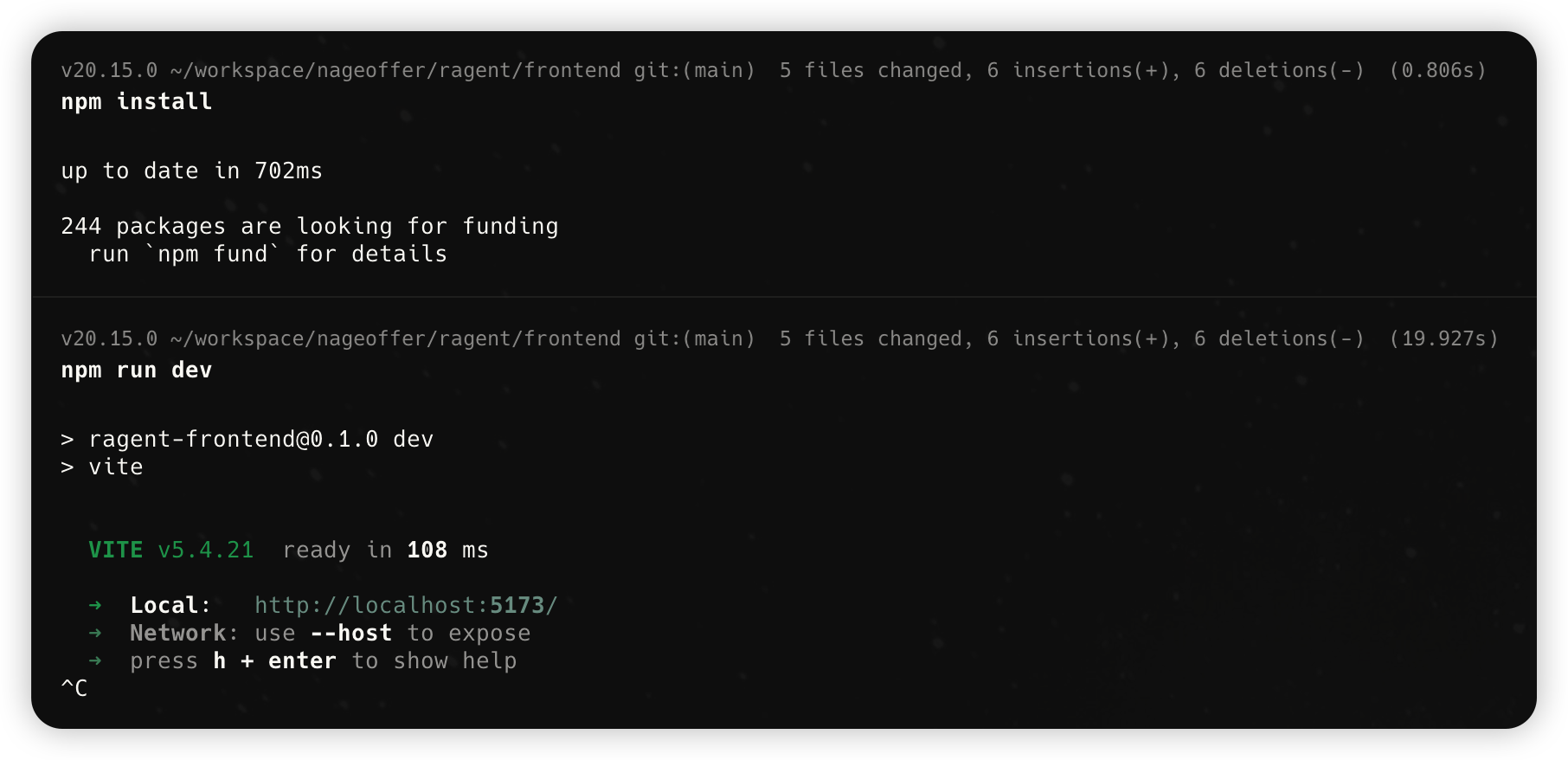
完成 Node.js 环境配置后,进入 Ragent AI 项目的 /frontend 目录,依次执行以下命令:
# 安装项目依赖(首次启动或依赖更新后执行)
npm install

# 启动开发服务器
npm run dev
提示:如果
npm install速度较慢,可以切换到国内镜像源:npm config set registry https://registry.npmmirror.com
启动成功后,控制台会输出类似以下信息:
  VITE v5.0.0  ready in 1234 ms

  ➜  Local:   http://localhost:5173/
  ➜  Network: use --host to expose
  ➜  press h + enter to show help
在浏览器中访问:http://localhost:5173
如果看到 Ragent AI 登录页面,表示前端启动成功。
登录与验证
前端启动成功后,访问登录页面:http://localhost:5173 或 http://localhost:5177(Nginx 方式)
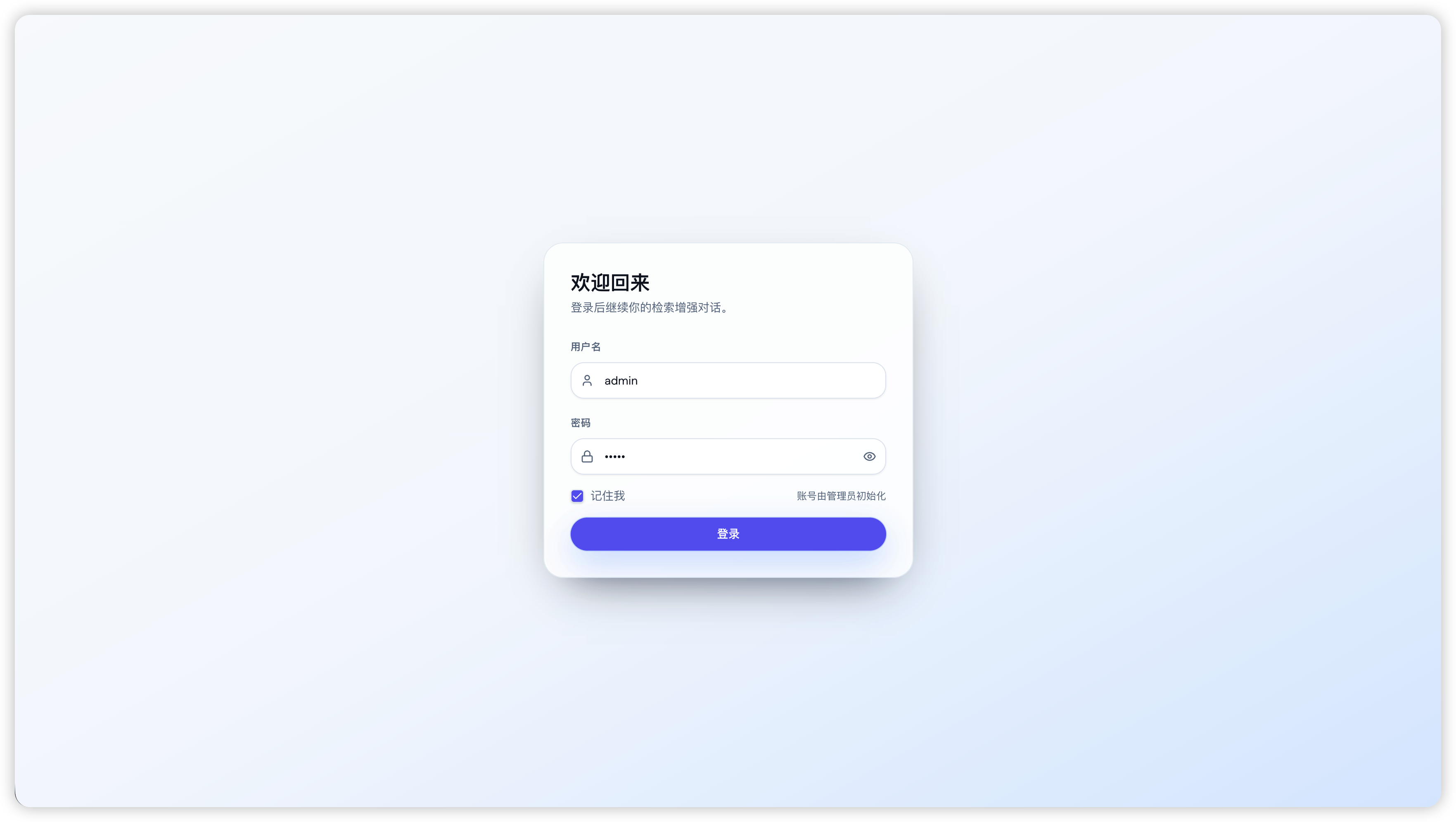
使用以下默认账号登录:
- 用户名:admin
- 密码:admin
登录成功后,会进入 Ragent AI 主界面,至此项目启动流程全部完成,可以开始探索系统功能。

常见问题排查
问题 1:后端启动失败,提示数据库连接异常
错误信息:
Communications link failure. The last packet sent successfully to the server was 0 milliseconds ago.
原因: PostgresSQL 服务未启动,或配置文件中的数据库连接信息不正确。
解决方案:
- 确认 PostgresSQL 服务已启动:
docker ps | grep postgres - 检查
application.yaml中的数据库配置(地址、端口、用户名、密码) - 尝试使用客户端工具连接 PostgresSQL,验证连接信息是否正确
问题 2:前端页面空白或显示异常
原因: 后端服务未启动,或前端请求的 API 地址不正确。
解决方案:
- 确认后端服务已启动并正常运行
- 打开浏览器开发者工具(F12),查看 Console 和 Network 选项卡中的错误信息
- 检查前端配置文件中的 API 地址是否指向正确的后端服务
问题 3:npm install 报错或速度过慢
原因: 网络问题或 npm 源速度慢。
解决方案:
# 切换到国内镜像源
npm config set registry https://registry.npmmirror.com

# 清除缓存后重新安装
npm cache clean --force
npm install
问题 4:Node.js 版本切换后仍然显示旧版本
原因: 环境变量未生效,或存在多个 Node.js 安装路径。
解决方案:
- 关闭并重新打开终端
- 检查系统环境变量
PATH中是否存在多个 Node.js 路径 - 使用
which node(Mac/Linux)或where node(Windows)确认当前生效的 Node.js 路径
问题 5:MCP Server 启动失败
原因: 端口被占用,或依赖服务未启动。
解决方案:
- 检查 9091 端口是否被占用:
lsof -i:9091(Mac/Linux)或netstat -ano | findstr 9091(Windows) - 确认所有中间件服务(MySQL、Redis、Milvus 等)已正常启动
- 查看完整的错误日志,根据具体错误信息进行排查
版本更新说明
随着 Ragent AI 项目的持续迭代,启动方式和配置项可能会发生变化。建议定期关注以下内容:
- 启动类变更:新版本可能会新增或移除启动类,请以最新代码为准
- 端口调整:如果默认端口发生变化,会在版本更新说明中注明
- 依赖版本升级:Node.js、数据库驱动等依赖版本可能会升级,请及时更新本地环境
- 配置文件变更:新增的配置项会在
application.yaml示例文件中提供默认值
提示:建议在每次更新代码后,查阅项目根目录下的
CHANGELOG.md文件,了解最新的变更内容。
文末小结
至此,Ragent AI 项目的启动流程已全部完成。
本章节详细介绍了后端服务和前端应用的多种启动方式,包括基于 Nginx 的一键部署方案和基于 Node.js 的开发环境配置。通过本章节的学习,你应该能够成功启动 Ragent AI 系统,并完成基本的登录验证。