本地开发环境搭建
作者:程序员马丁
Ragent AI —— 从 0 到 1 纯手工打造企业级 Agentic RAG,拒绝 Demo 玩具!AI 时代,助你拿个offer。
本文档将指导大家完成 Ragent 项目的环境搭建、代码克隆和基础配置,帮助你快速启动项目进行开发。
环境准备
1. IDE 安装
项目需要 IntelliJ IDEA 2023 及以上版本。
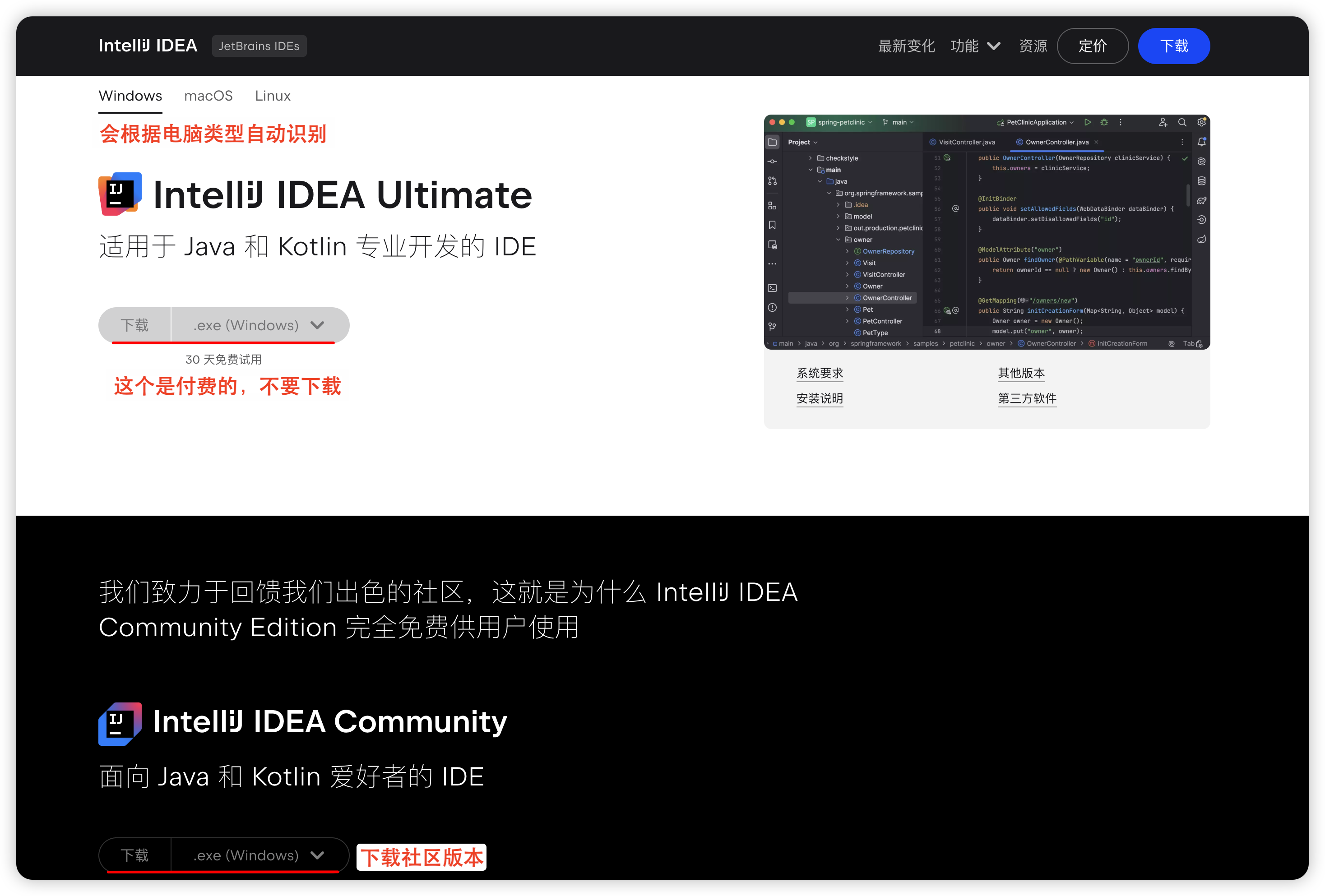
如果没有专业版,可以使用社区免费版。社区版在部分功能和插件支持上有所限制,但不影响项目的正常开发。
IDEA 下载地址:https://www.jetbrains.com/zh-cn/idea
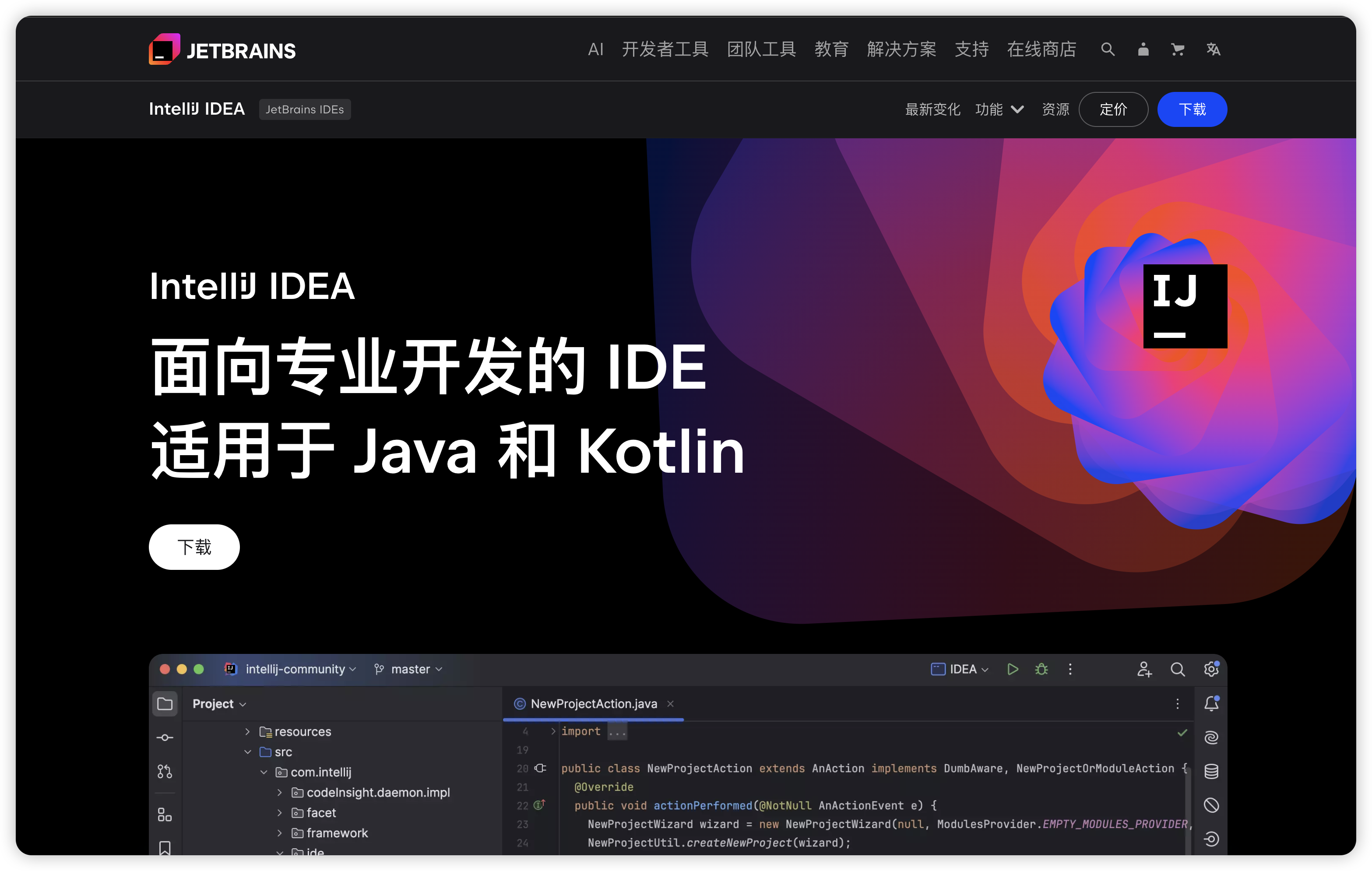
点击下载按钮,并下载下方的社区免费版本。
2. JDK 安装
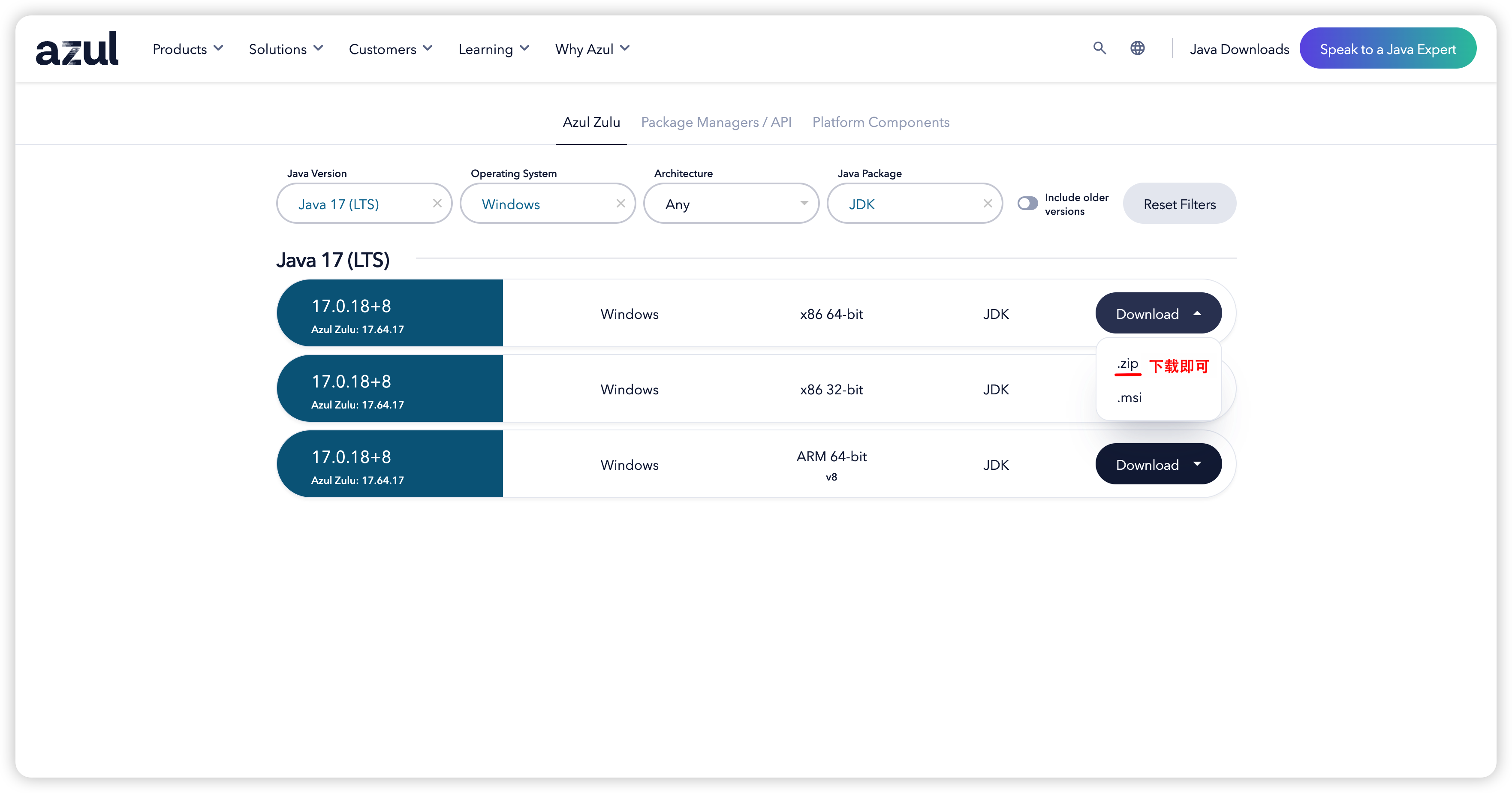
Ragent 系统框架基于 SpringBoot3 开发,要求 JDK 版本不低于 17。请根据操作系统下载对应的 JDK17 版本。
以 Windows 为例,大部分电脑为 x86 架构,选择第一个下载即可。
项目克隆与配置
1. 克隆项目
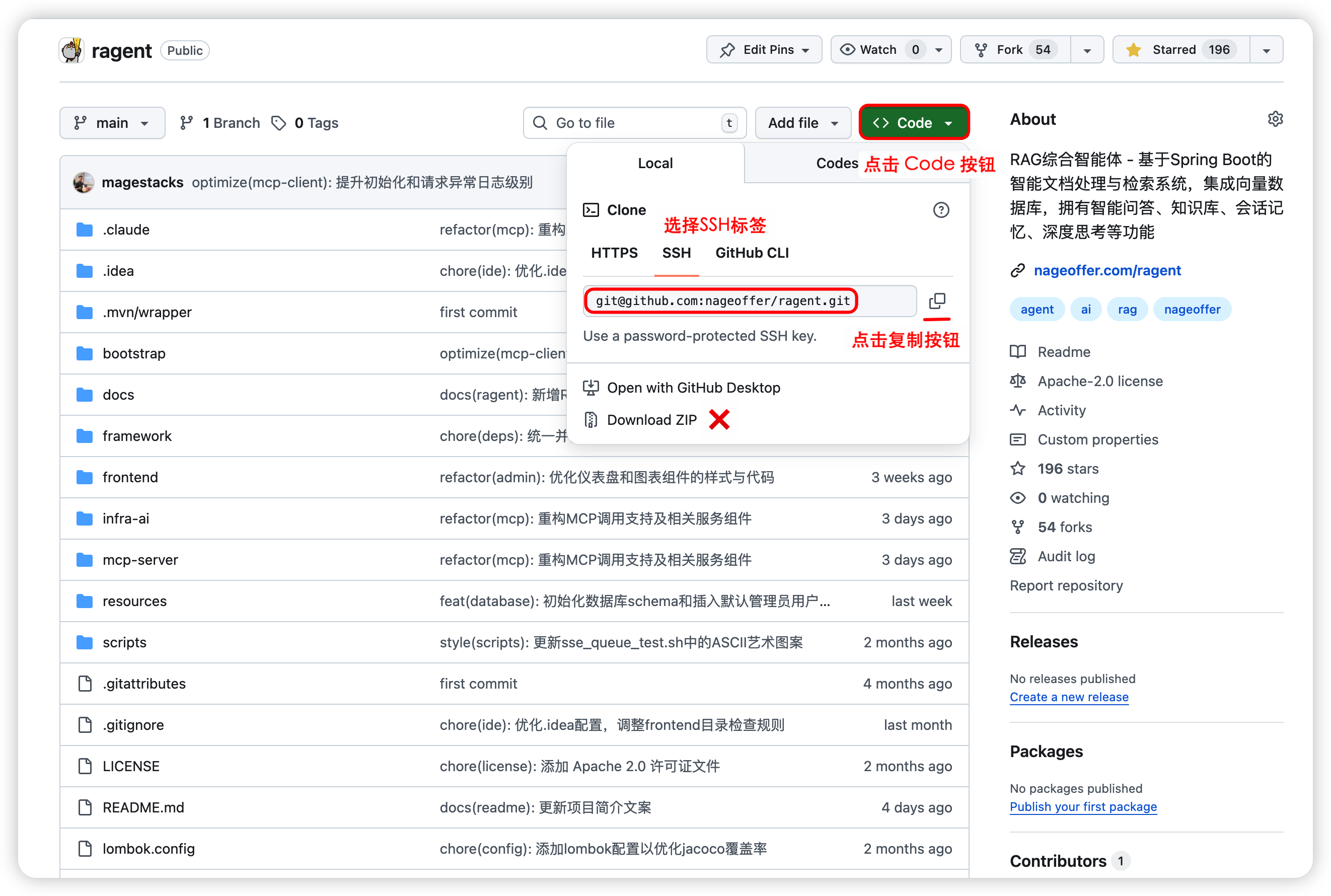
打开 GitHub 项目地址:https://github.com/nageoffer/ragent,复制 SSH 克隆地址。
如果访问 GitHub 较慢,可使用 Gitee 镜像地址:https://gitee.com/nageoffer/ragent
建议使用 Git 克隆而非下载 ZIP 压缩包。通过 Git 克隆的项目可以方便地拉取远程仓库的最新代码,Ragent 后续会持续更新迭代。
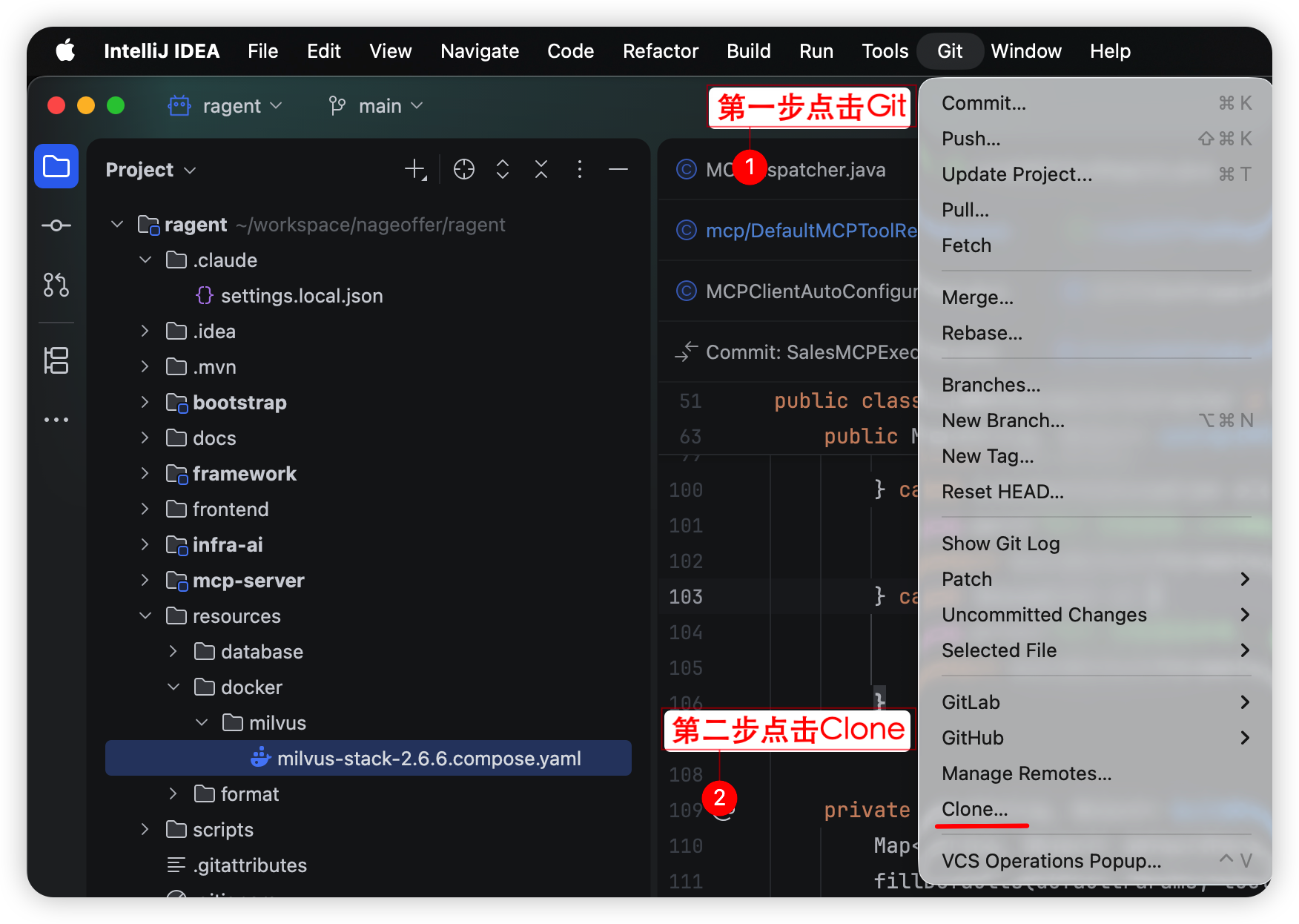
打开 IntelliJ IDEA,在菜单栏找到 Git -> Clone 选项(不同操作系统位置可能略有差异)。
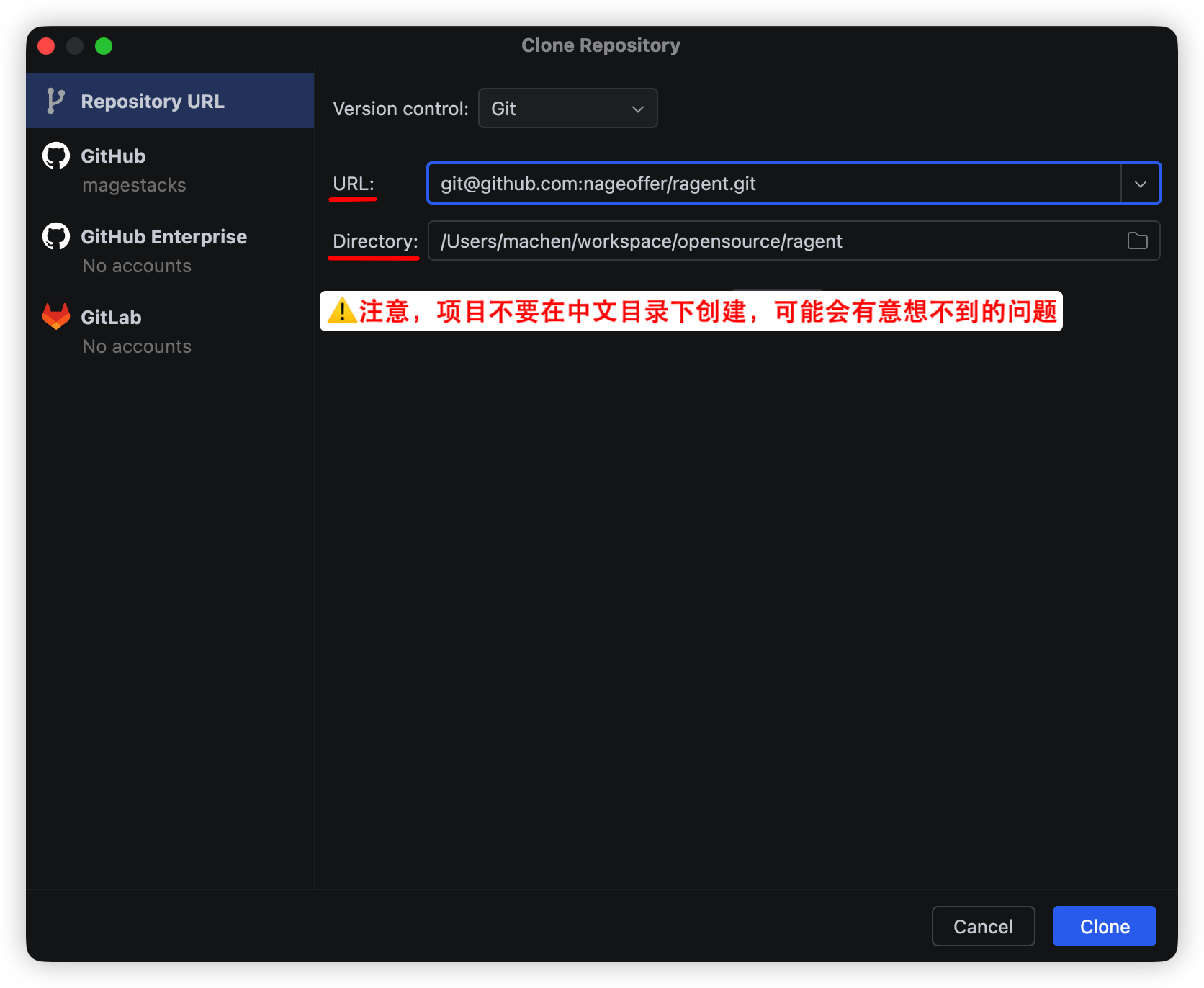
在 URL 文本框中填写 Ragent 的 SSH 地址(如:git@github.com:nageoffer/ragent.git),Directory 填写项目在本地的存储路径。
等待项目克隆及 Maven 依赖初始化完成。
2. 配置 Maven 环境
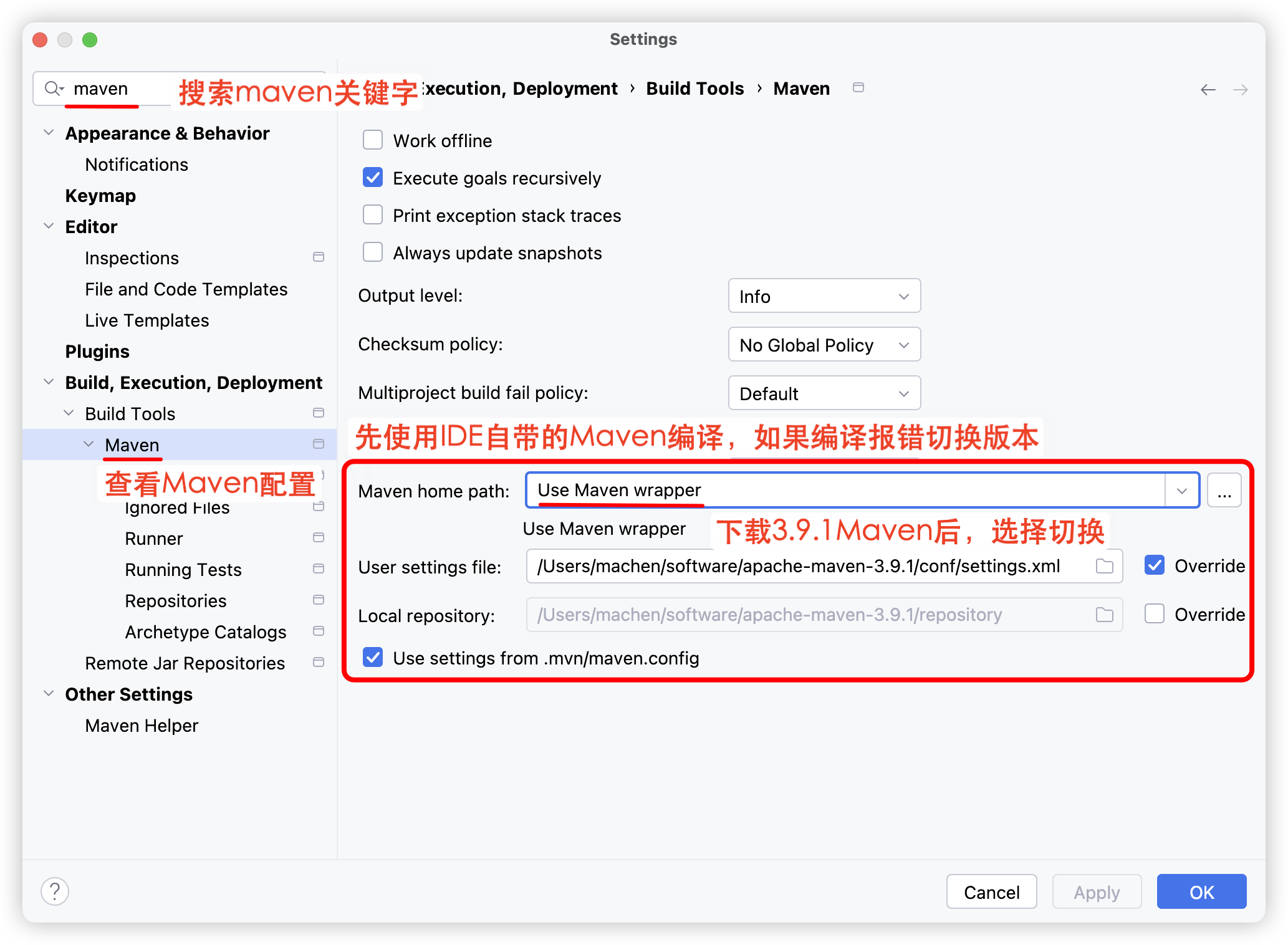
可以先使用 IDEA 默认的 Maven 编译项目,如果编译成功则无需额外配置。如果编译失败,请尝试更换 Maven 版本。
Maven 版本过低(3.6.x)或过高(3.9.3 及以上)可能导致与 IDEA 的兼容性问题,引发项目编译错误。
3. 配置 JDK17
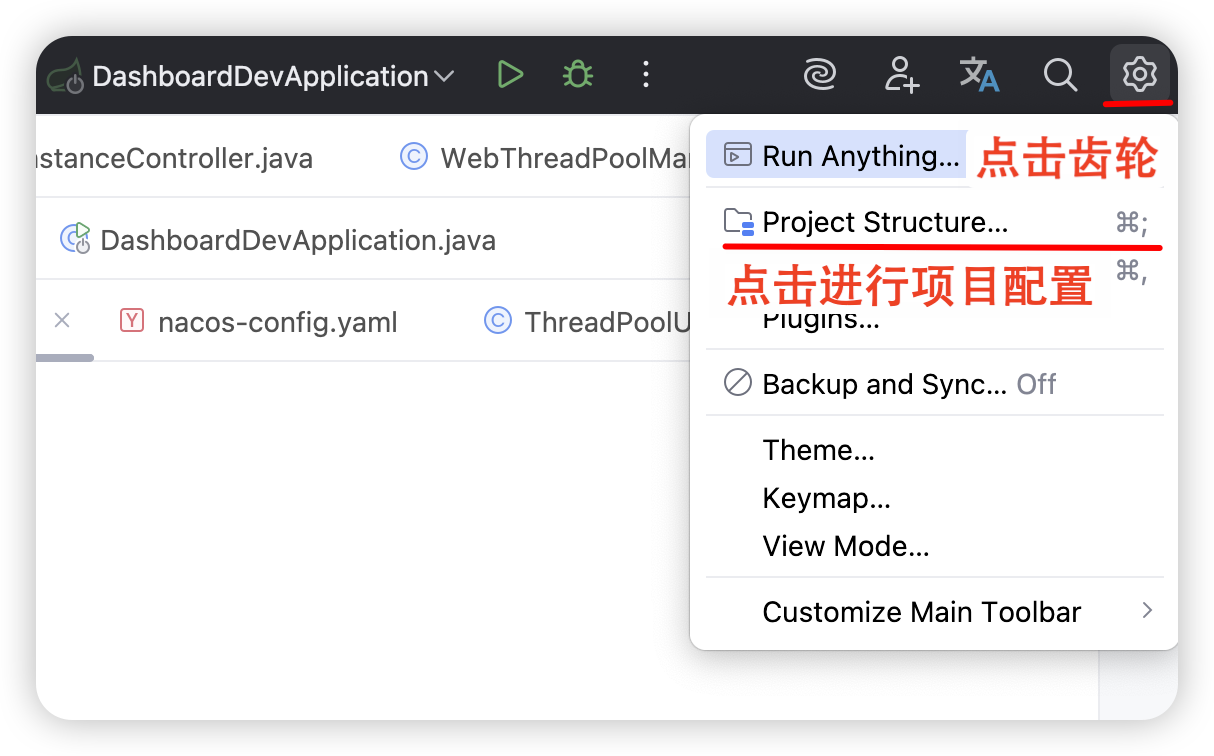
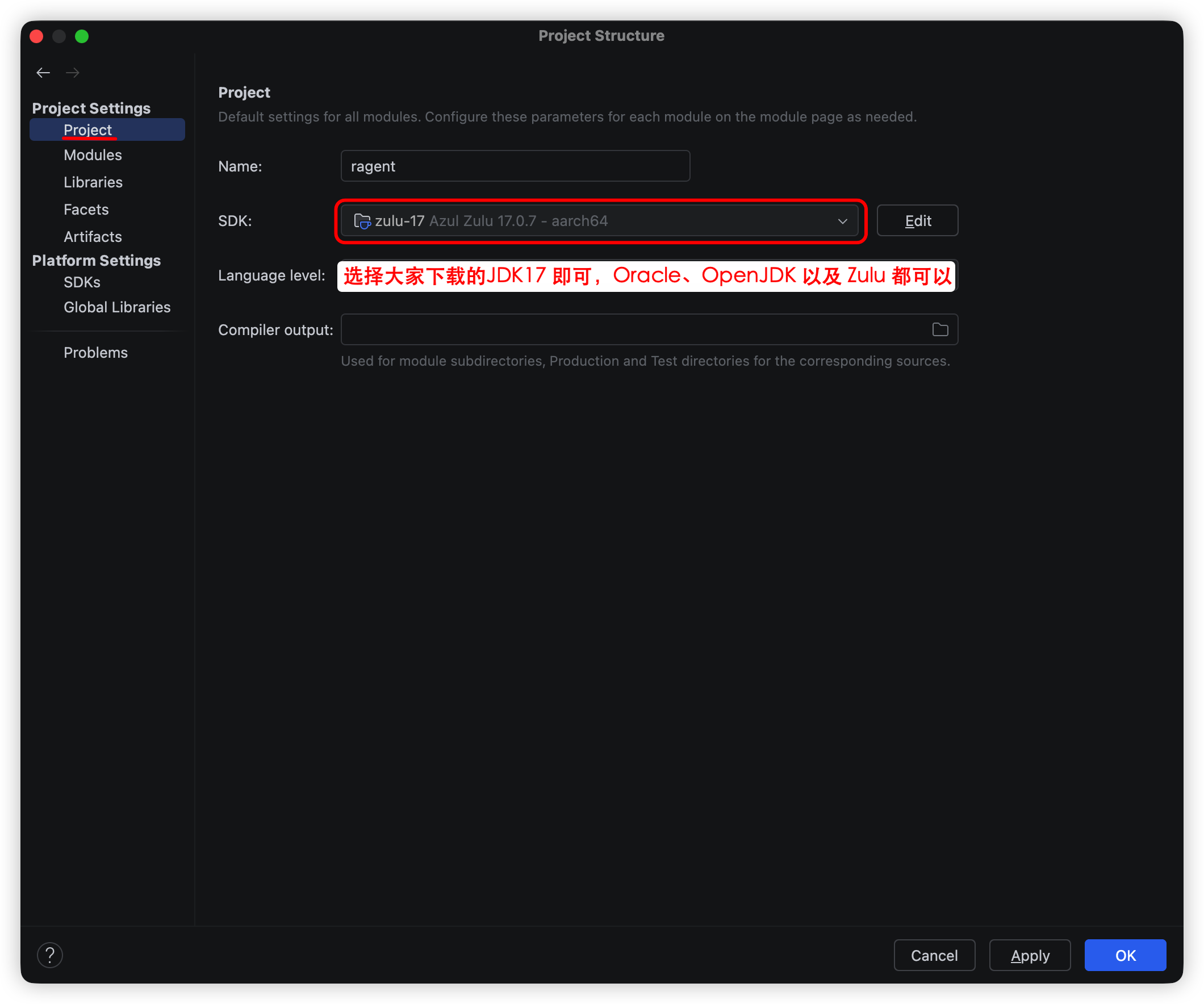
项目克隆成功后,在 IDEA 中打开 Project Structure... 配置,检查 JDK 版本。
确认 JDK 版本为 17,否则会导致项目编译失败或 Maven 打包异常。
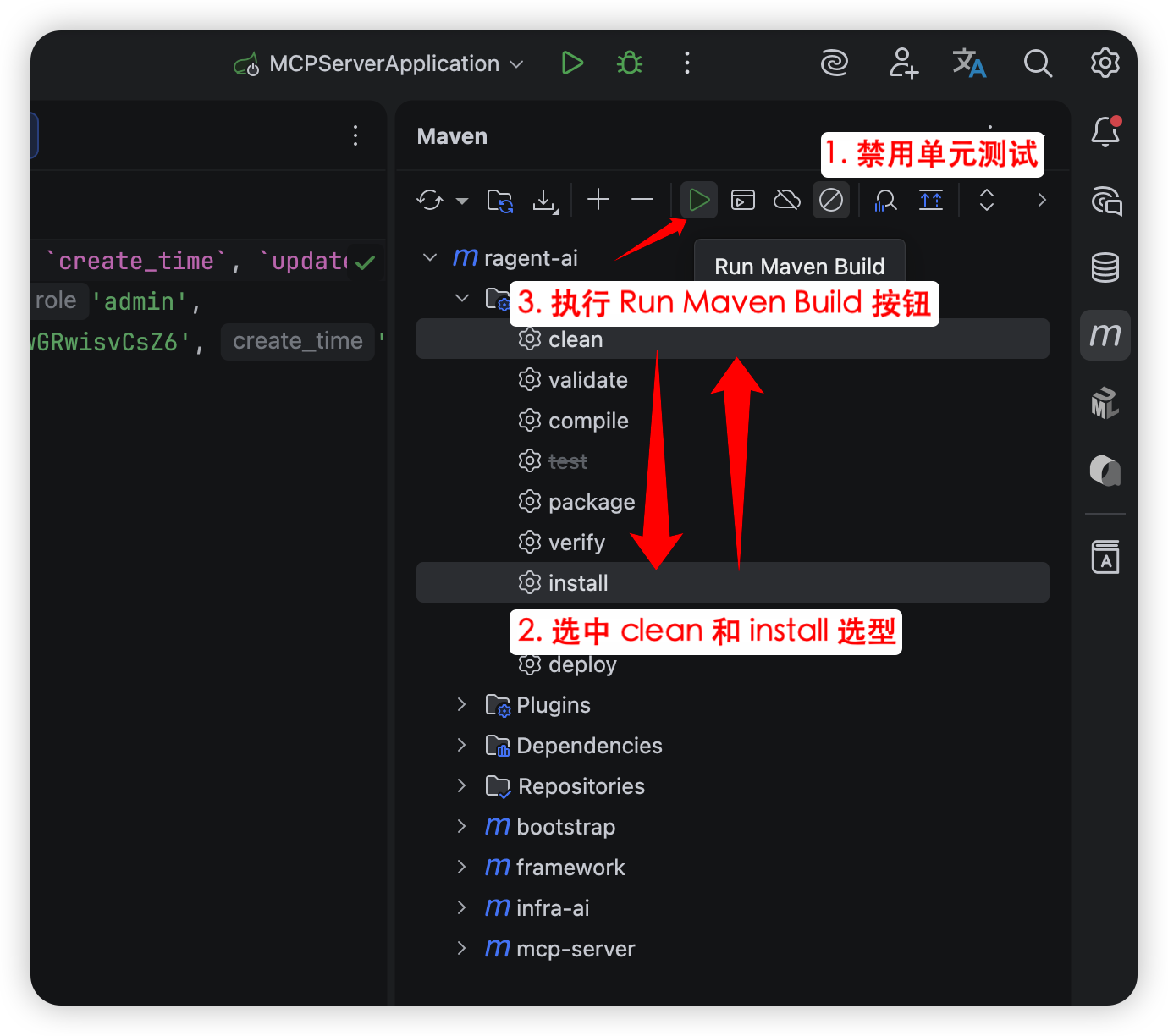
配置完成后,点击项目右侧的 Maven 图标进行编译测试。如果 Maven 打包成功,说明环境配置正确,可以开始项目开发。
项目更新
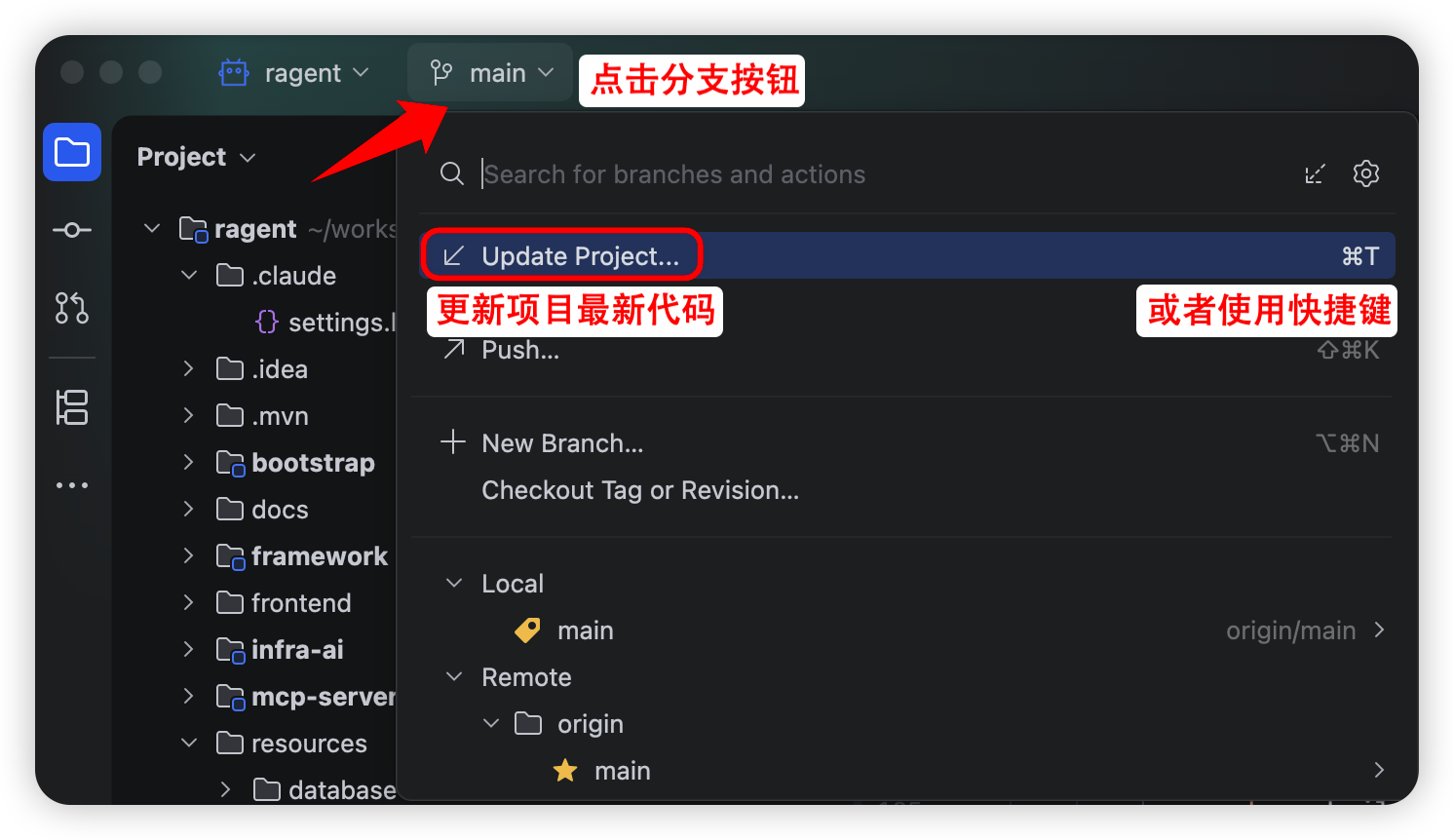
项目后续可能会持续迭代和修复问题,建议在每次开始开发前,先拉取最新代码。
至此,项目的克隆和基础配置已完成。如果在配置过程中遇到问题,可以检查 JDK 和 Maven 版本是否符合要求,或参考项目的 README 文档获取更多帮助。