快速启动oneThread后端项目
作者:程序员马丁
Ragent AI —— 从 0 到 1 纯手工打造企业级 Agentic RAG,拒绝 Demo 玩具!AI 时代,助你拿个offer。
快速启动oneThread后端项目,元数据信息:
- 什么是线程池oneThread:https://t.zsxq.com/5GfrN
- 代码仓库:https://gitcode.net/nageoffer/onethread —— 申请项目权限参考上述线程池项目链接
- 章节难度:★★☆☆☆ - 中等
- 视频地址:本章节内容简单,无
©版权所有 - 拿个offer-开源&项目实战星球专属学习项目,依据《中华人民共和国著作权法实施条例》和《知识星球产权保护》,严禁未经本项目原作者明确书面授权擅自分享至 GitHub、Gitee 等任何开放平台。违者将面临法律追究。
内容摘要:本章节将指导大家完成后端项目的本地克隆,熟悉各功能模块,完成 oneThread 依赖的配置中心接入,并启动相关后端模块。
课程目录如下所示:
- 依赖环境
- 克隆项目
- 服务列表
- 启动项目
依赖环境
1. IDE
IntelliJ IDEA 2023+
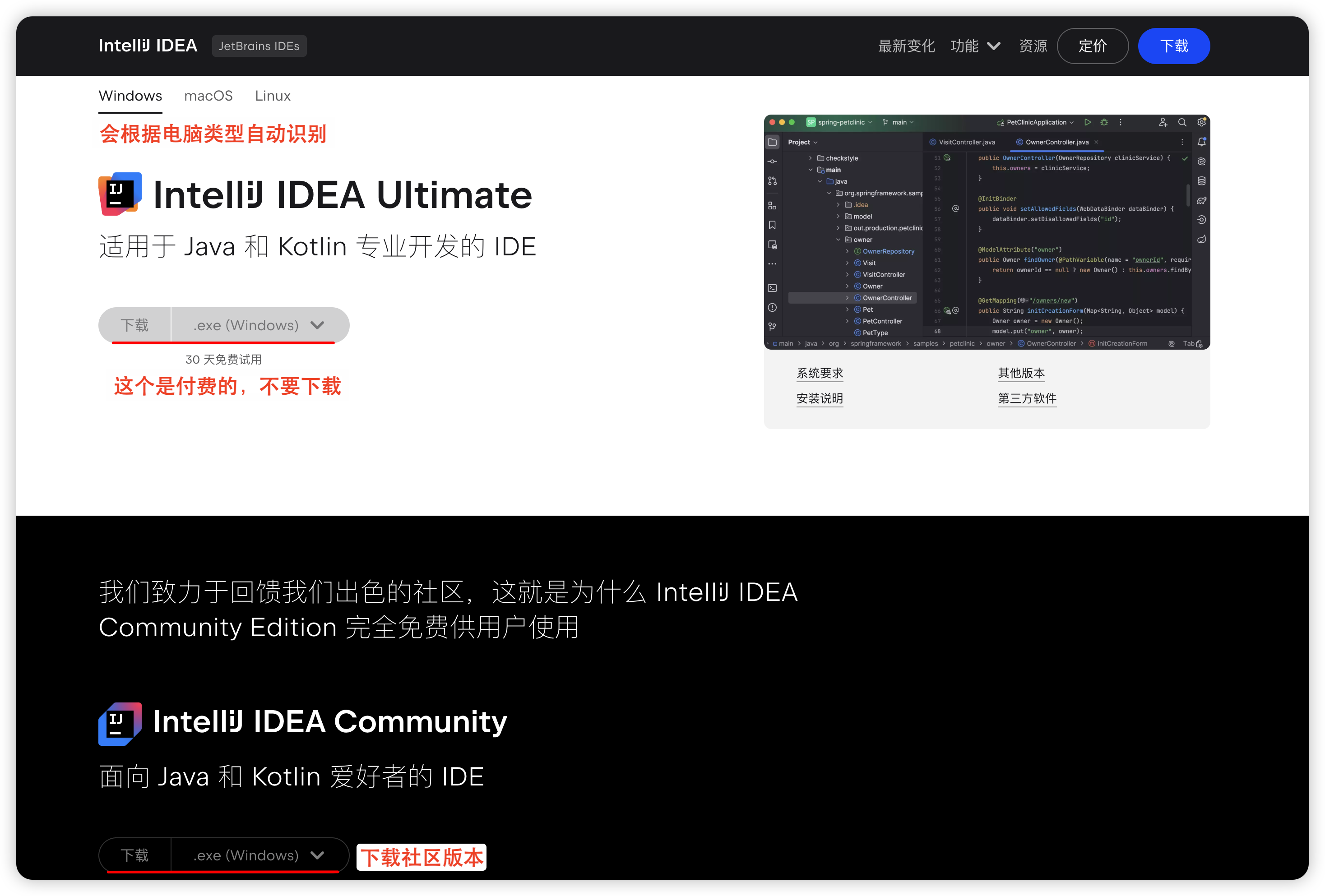
如果大家没有破解版的 IDEA 2023 及以上,社区版本也未尝不可。社区版本和默认版本在一些功能和插件支持上会有阉割,但是实测下来问题并不大。
IDEA 下载地址:https://www.jetbrains.com/zh-cn/idea
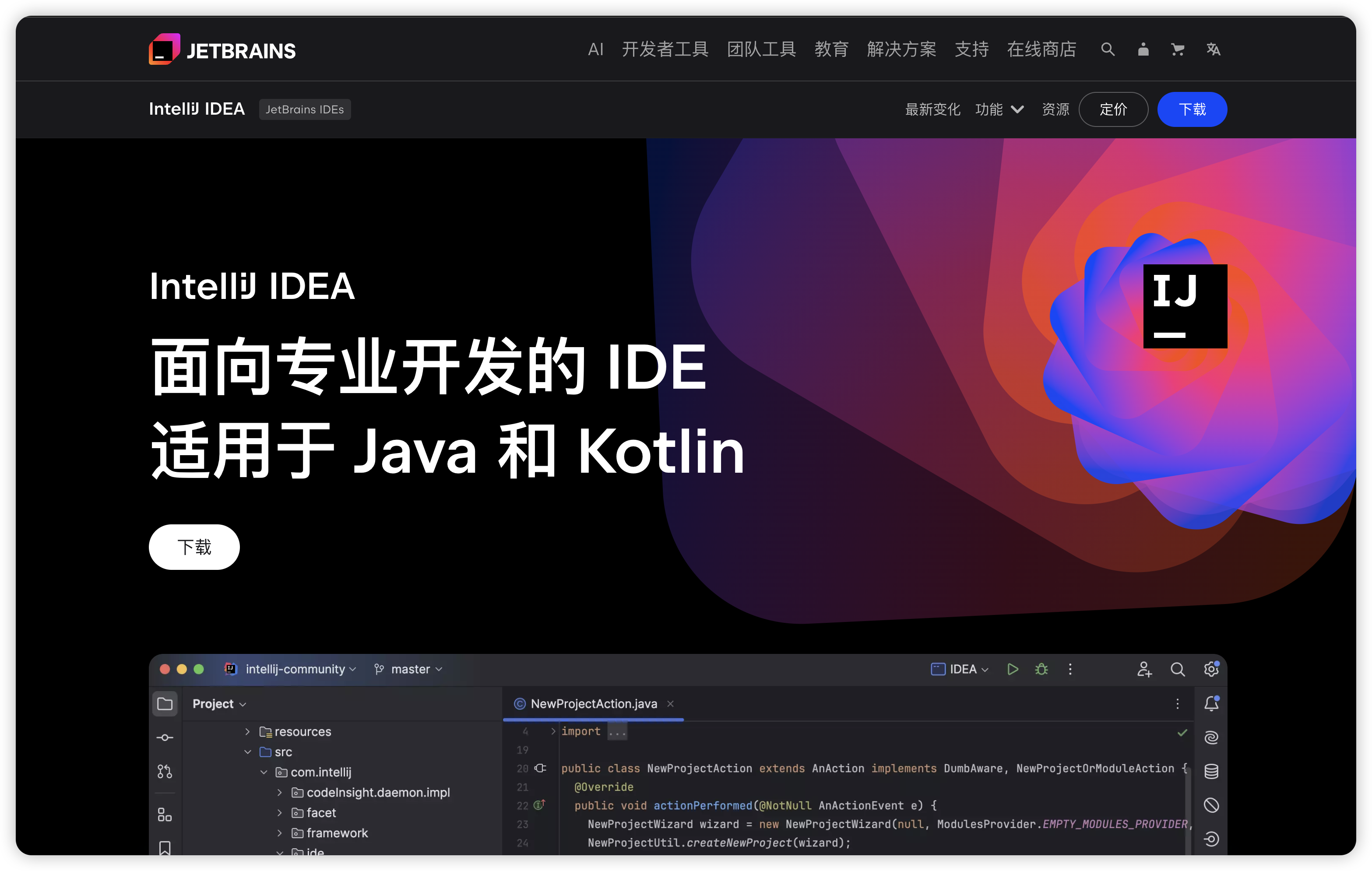
点击下载按钮,并下载下方的社区免费版本。
2. JDK
oneThread 系统框架底层依赖 SpringBoot3,而这个版本对 JDK 的要求最低是 17。所以,我们需要将项目的 JDK 修改为 17 版本,避免项目编译或运行报错。
3. Maven
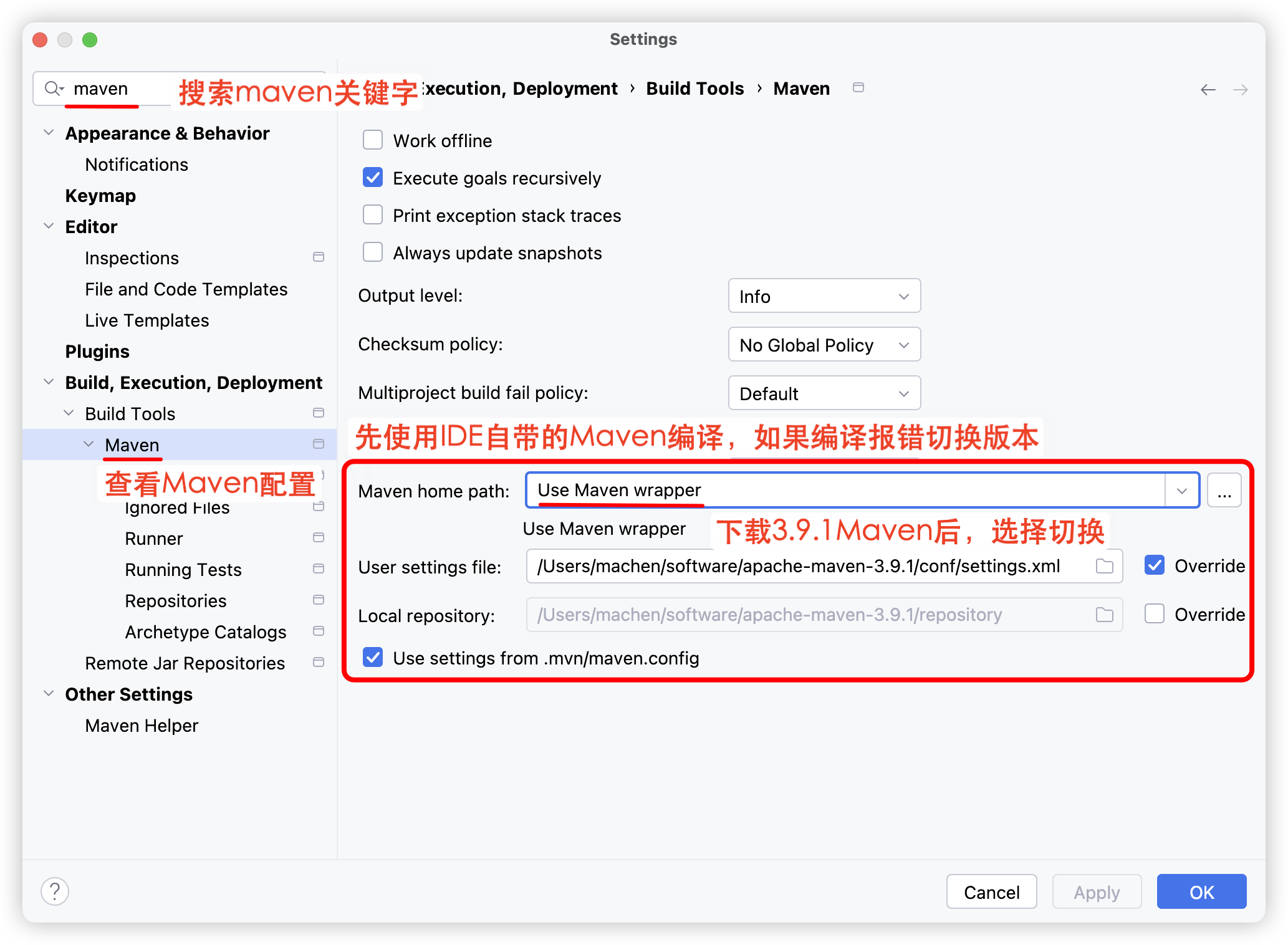
我们可以先使用 IDEA 默认的 Maven 尝试编译项目,如果成功就不用做下述任何配置。如果失败,请参考下述内容尝试更换 Maven 版本。
因为 Maven 版本过低 3.6.x 或者 3.9.3 及以上版本,引起和 IDEA 的冲突等问题,导致大家项目编译报错。
项目下载安装
1. 克隆项目
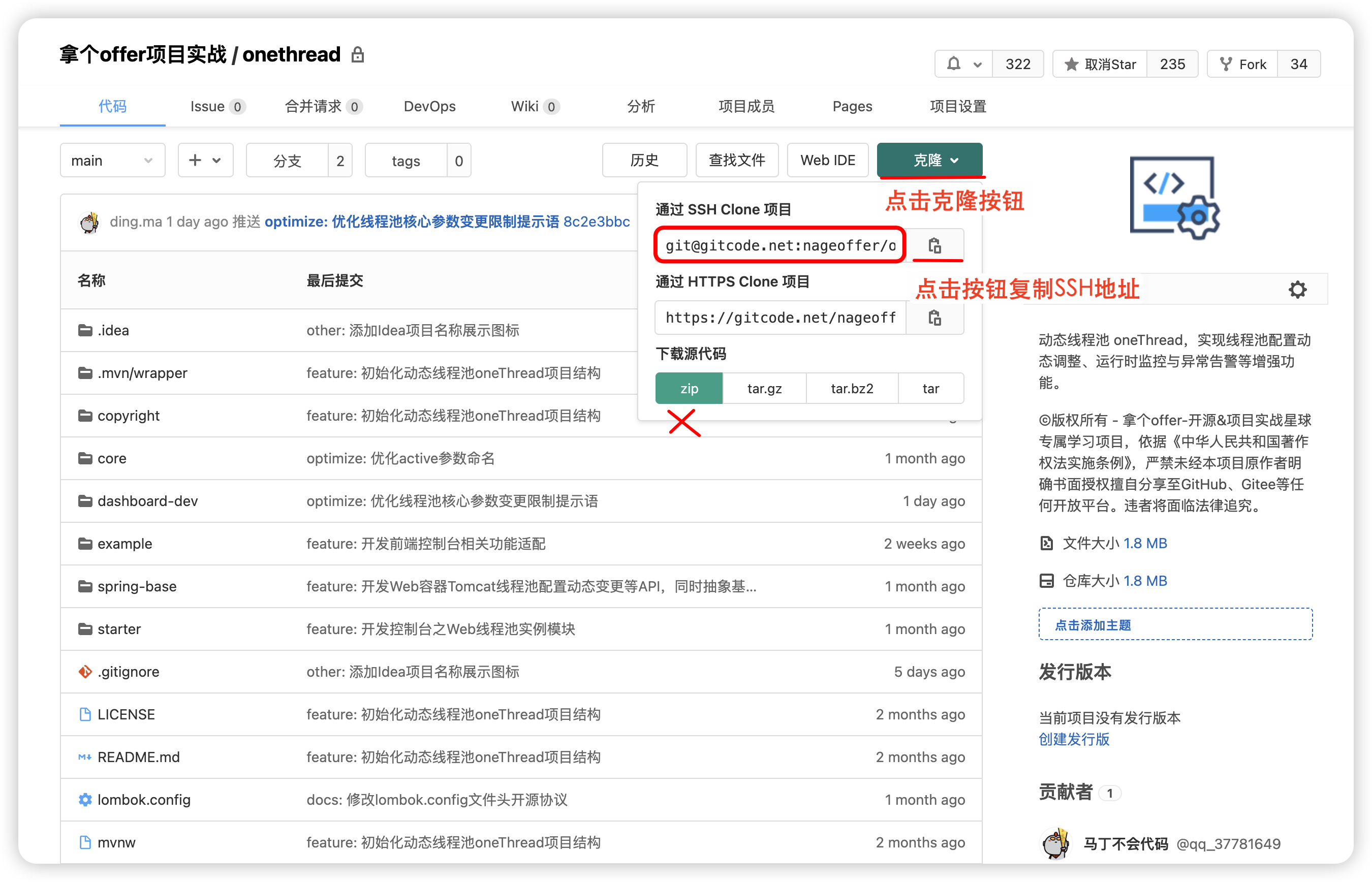
打开 Gitcode 项目地址:https://gitcode.net/nageoffer/onethread 复制对应的 SSH 或 HTTP 克隆地址。
如果访问项目地址返回项目不存在或者 404,是因为没有权限。访问该地址申请项目权限:https://t.zsxq.com/ziDKV
不要图省事选择下载 ZIP,因为下载后的项目是没办法通过 Git 去更新远程仓库最新代码的。oneThread 代码后续可能还会不断更新迭代,每次打开项目都可以选择 Pull 下最新代码。
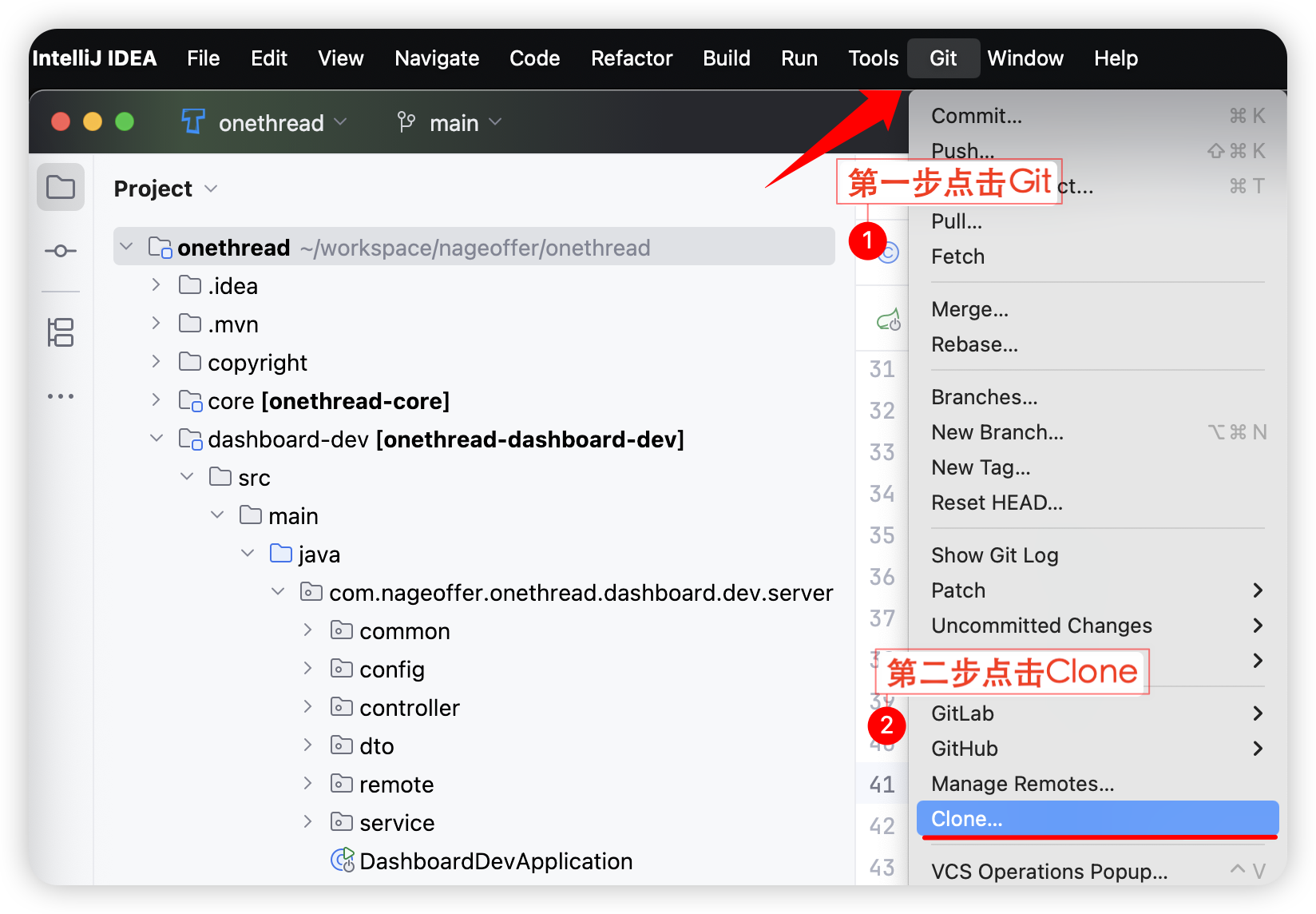
打开 IntelliJ IDEA,菜单栏顶部找到 Git -> Clone 选项。不同电脑 Windows 或者 Mac 的位置可能有所不同,找到 Clone 这个按钮即可。
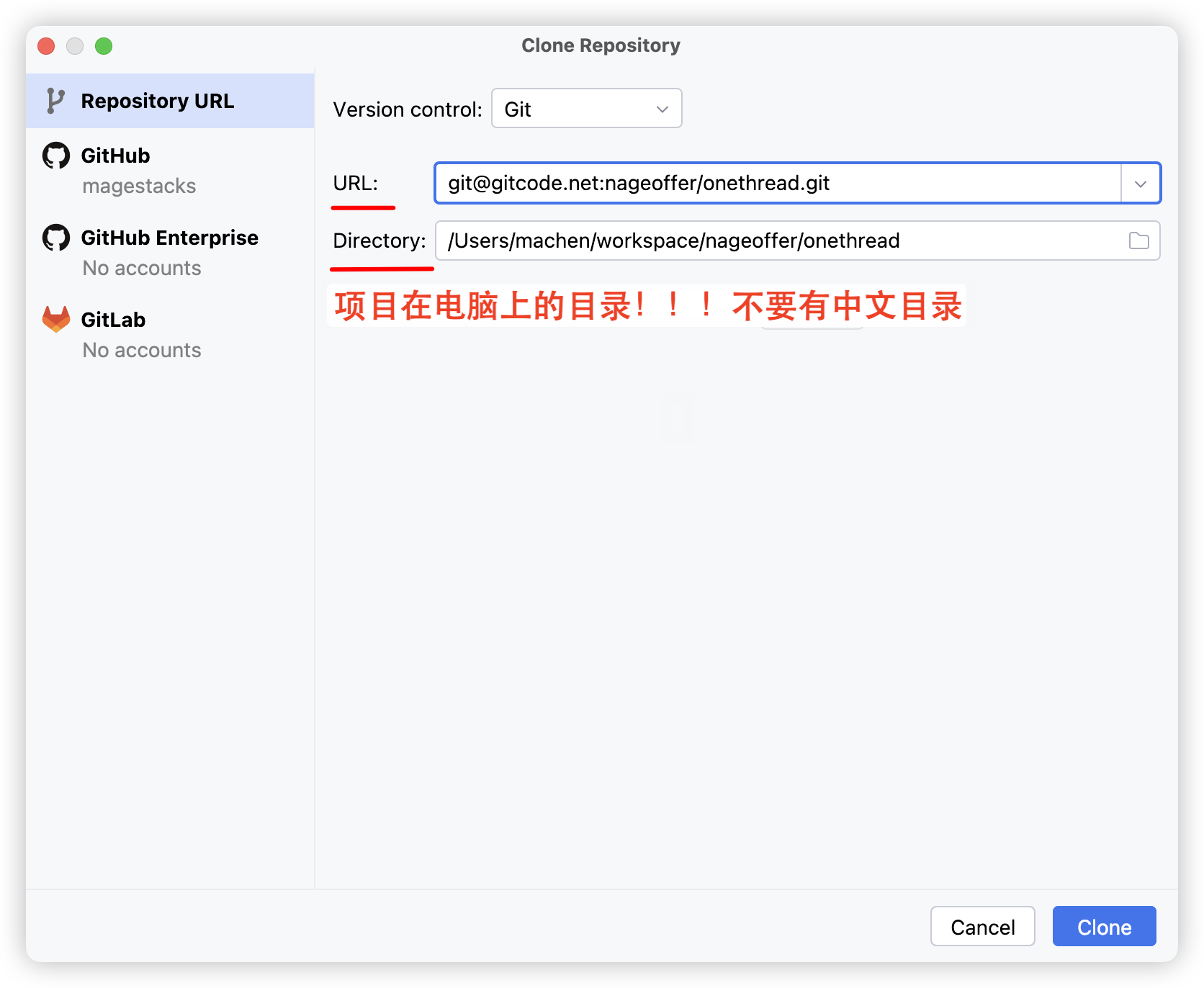
URL 文本框填写 oneThread 的 HTTP 或者 SSH 地址,比如 SSH 的地址:git@gitcode.net:nageoffer/onethread.git,Directory 填写项目存储在本地的目录地址。
等待克隆及 Maven 初始化即可。
还有一点值得说的是,因为项目后期可能增加功能或者进行问题修复等代码更新场景,所以建议大家打开项目学习前,先更新下最新代码。
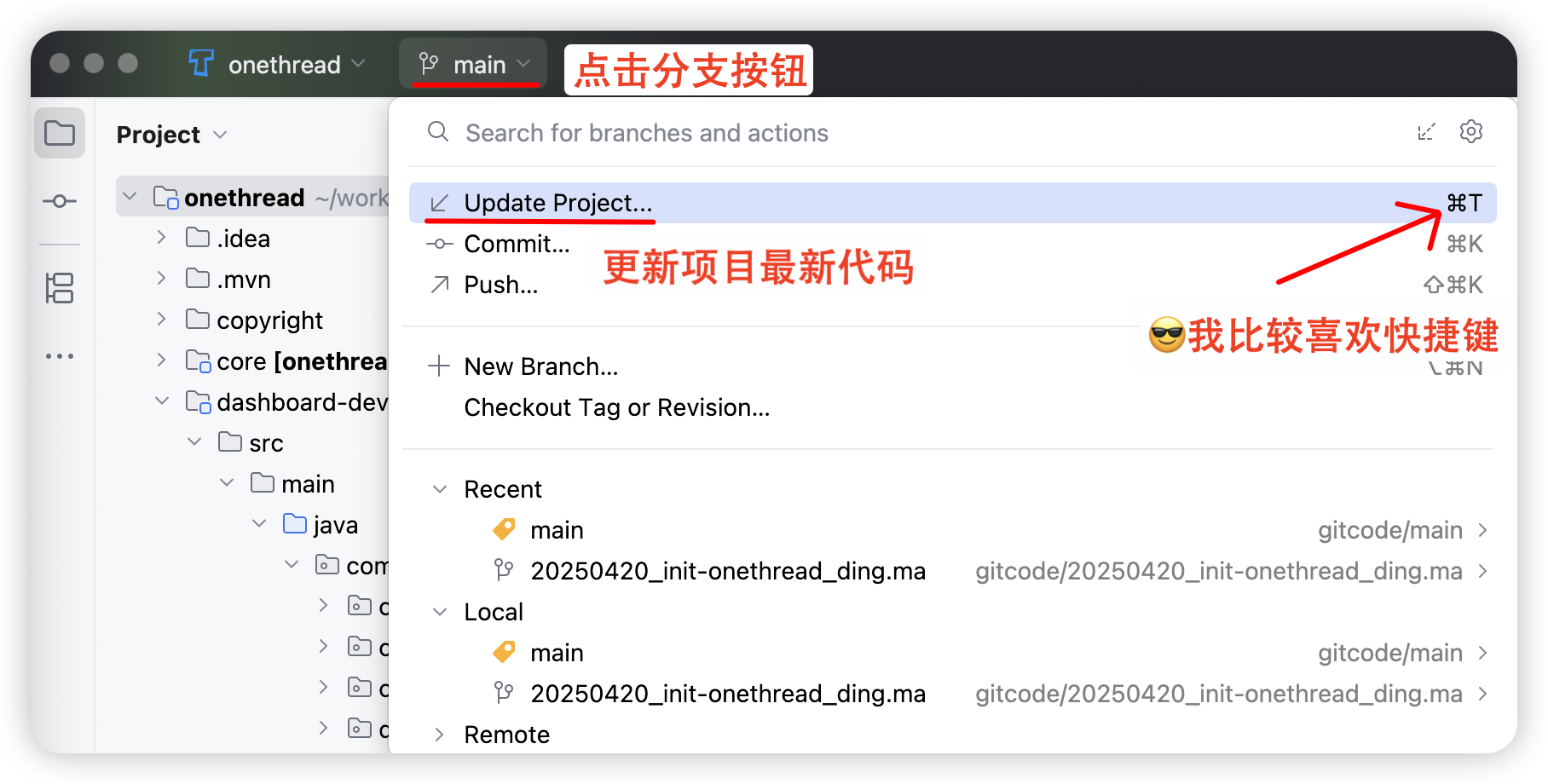
2. 配置环境
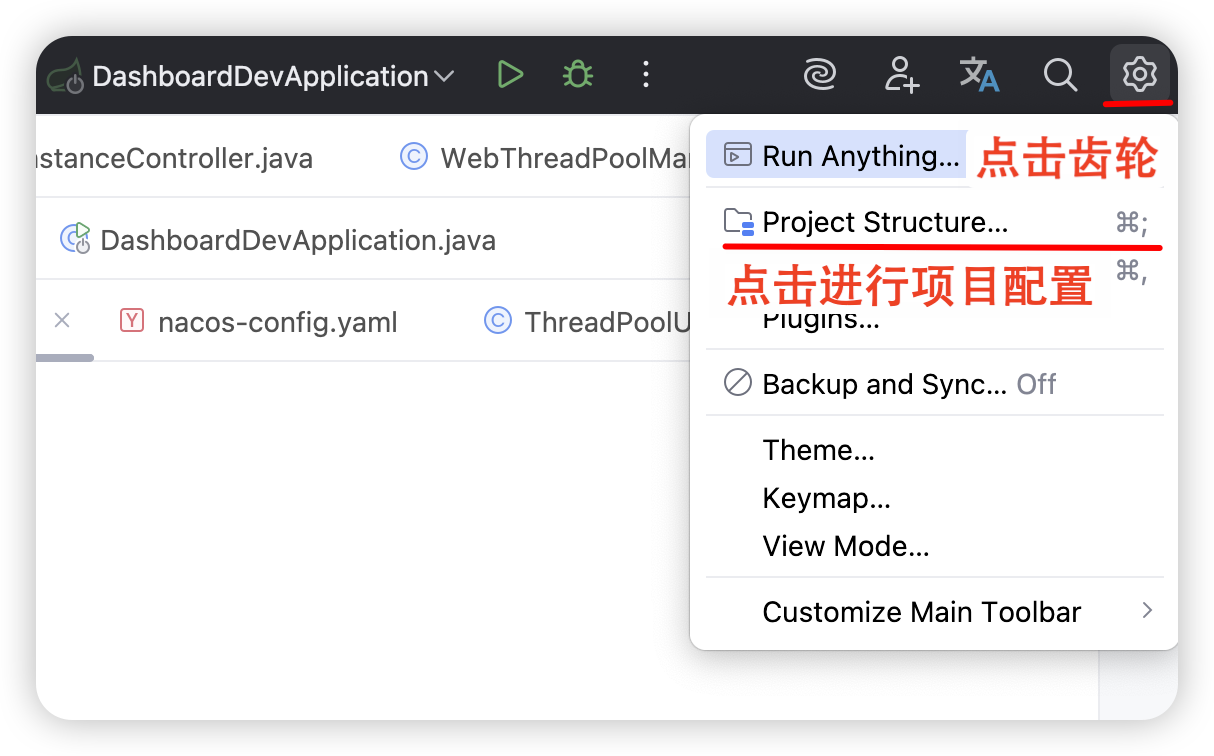
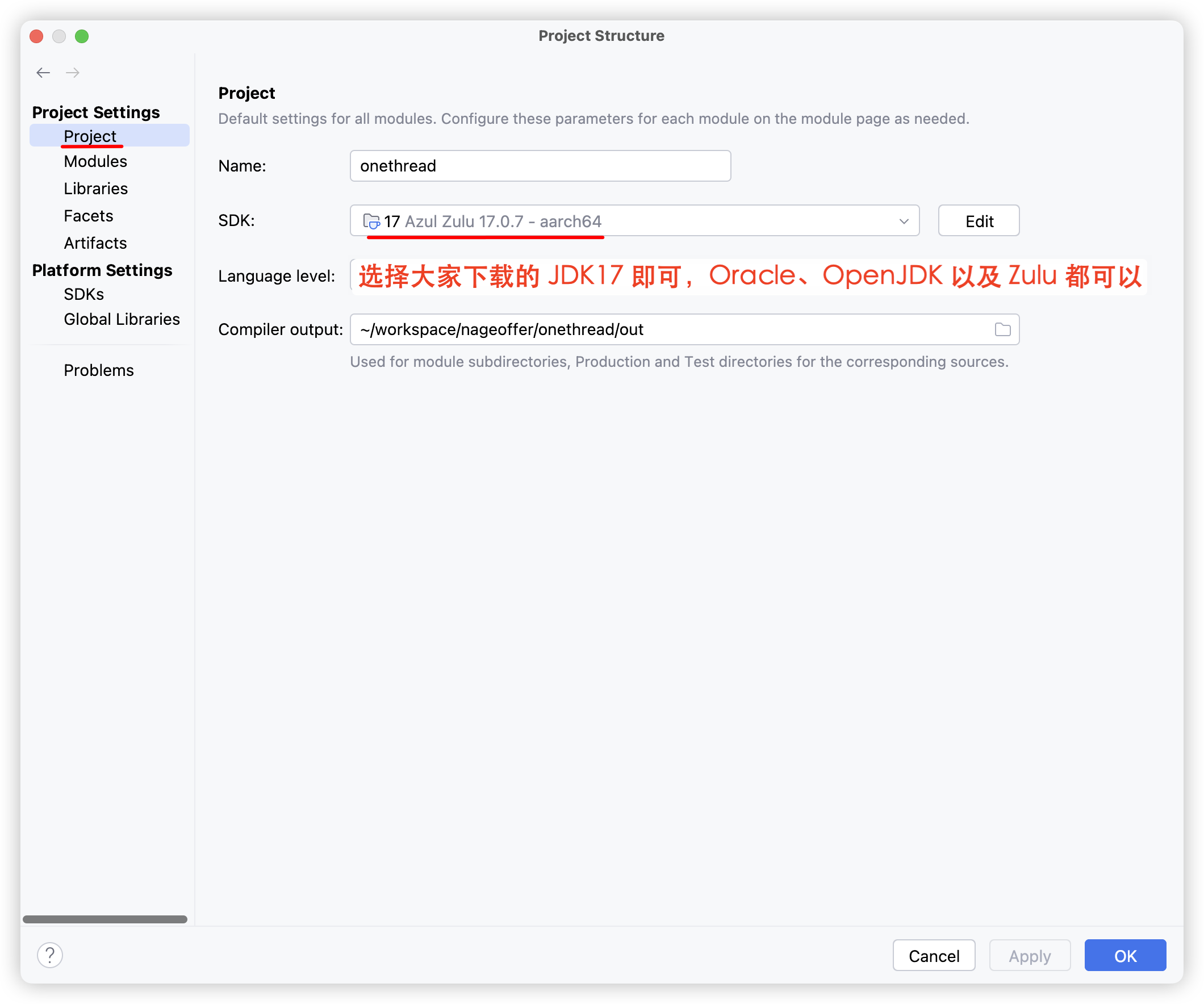
IDE 中打开 Project Structure... 配置,查看 JDK 选项。
检查 JDK 版本是否正确,如果不是 JDK17 项目会编译报错,同时 Maven 打包不正确。
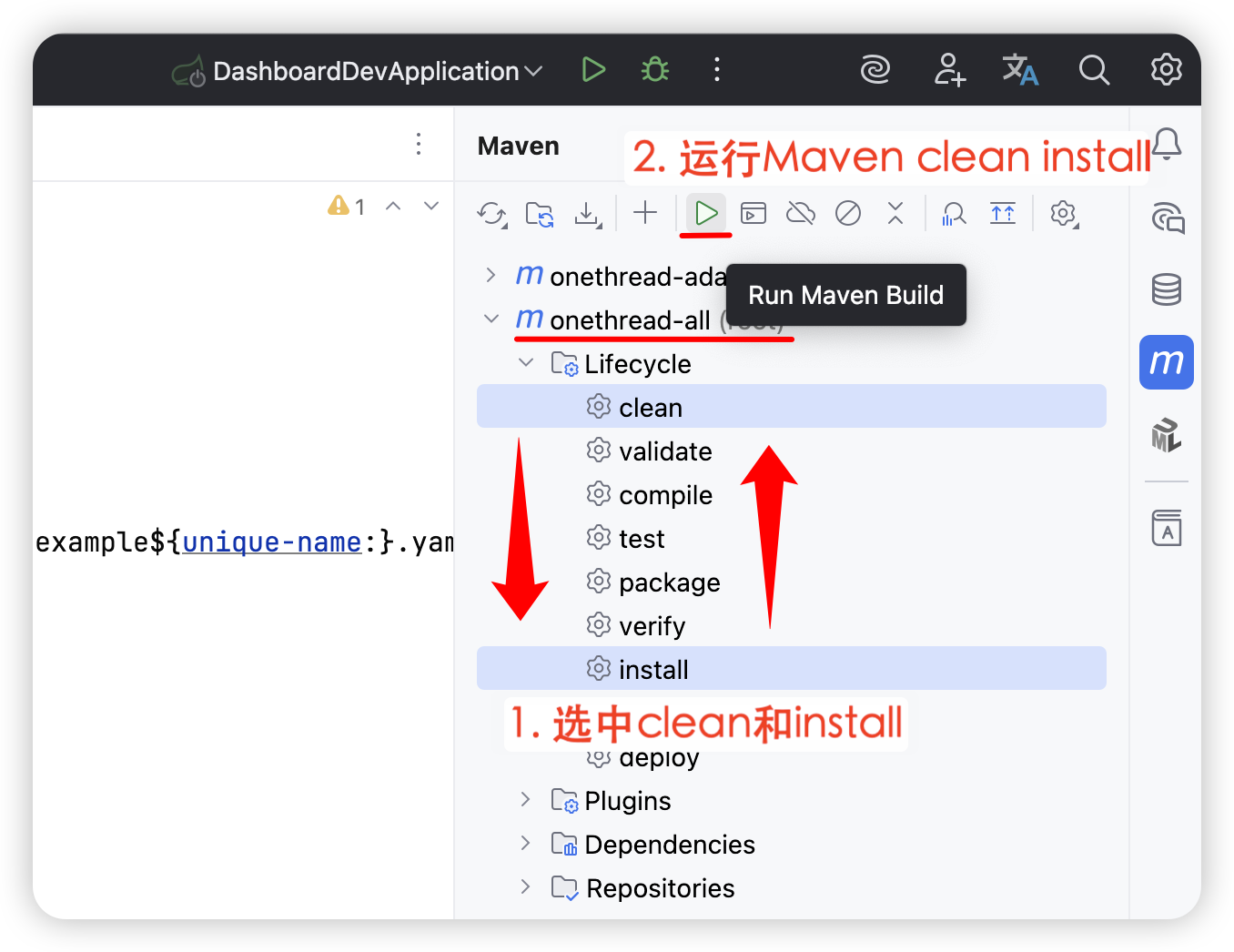
接下来,可在项目右侧目录点击 Maven 图标测试是否具备运行环境。如果 Maven 打包运行没问题后,代表环境已经测试通过,接下来就可以启动项目学习了。
服务列表
.
├── core # 动态线程池核心模块包,实现动态线程池相关基础类定义
├── dashboard-dev # 应广大同学要求,以后每个项目尽量有前端页面方便查看和调试
├── example # 动态线程池示例包,演示线程池动态参数变更、监控和告警等功能
│   ├── apollo-example
│   └── nacos-cloud-example
├── spring-base # 动态线程池基础模块包,包含Spring扫描动态线程池、是否启用以及Banner打印等
└── starter # 动态线程池配置中心组件包,实现线程池结合Spring框架和配置中心动态刷新
    ├── adapter # 动态线程池适配层,比如对接 Web 容器 Tomcat 线程池等
    │   └── web-spring-boot-starter # Web 容器线程池组件库
    ├── apollo-spring-boot-starter # Apollo 配置中心动态监控线程池组件库
    ├── common-spring-boot-starter # 配置中心公共监听等逻辑抽象组件库
    ├── dashboard-dev-spring-boot-starter # 控制台 API 组件库
    └── nacos-cloud-spring-boot-starter # Nacos 配置中心动态监控线程池组件库
启动 oneThread 项目
1. 启动后端服务
咱们这里直接使用星球通用云服务器 Nacos,如果大家本地有 Nacos 的话,VM 参数配置中跳过有 Nacos 的即可。
在 Idea 中打开关于应用程序启动配置页面,配置相关的 VM 参数。
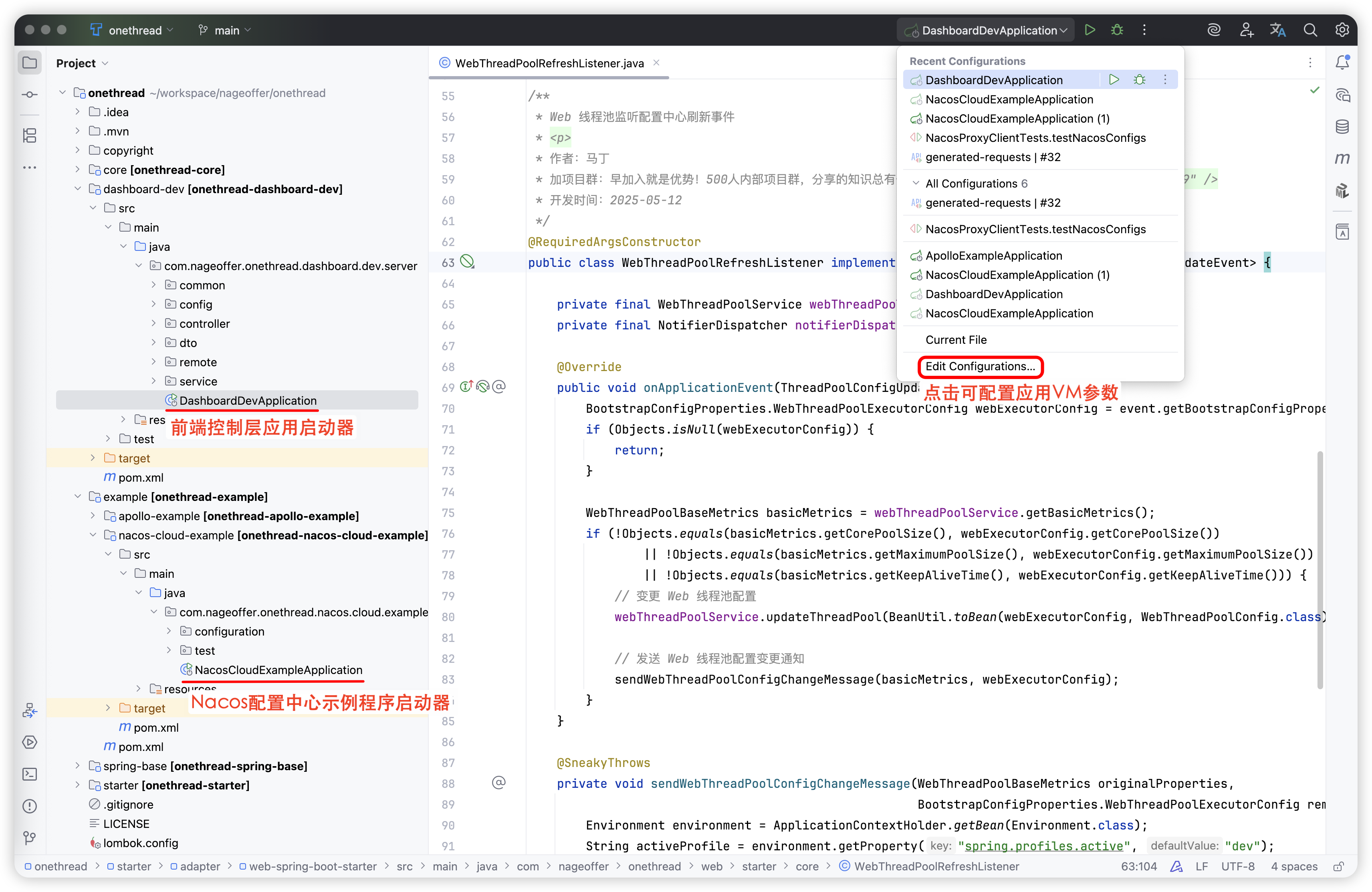
如果大家刚拉下来项目,有可能是没有服务列表的,大家将上图两个服务的应用程序类启动下即可。
报错也无所谓,只要能出现配置类执行下述流程就好。
打开编辑应用配置程序之后,点击 Modify options 添加 Add VM options 选项,将 VM 参数选项打开即可。
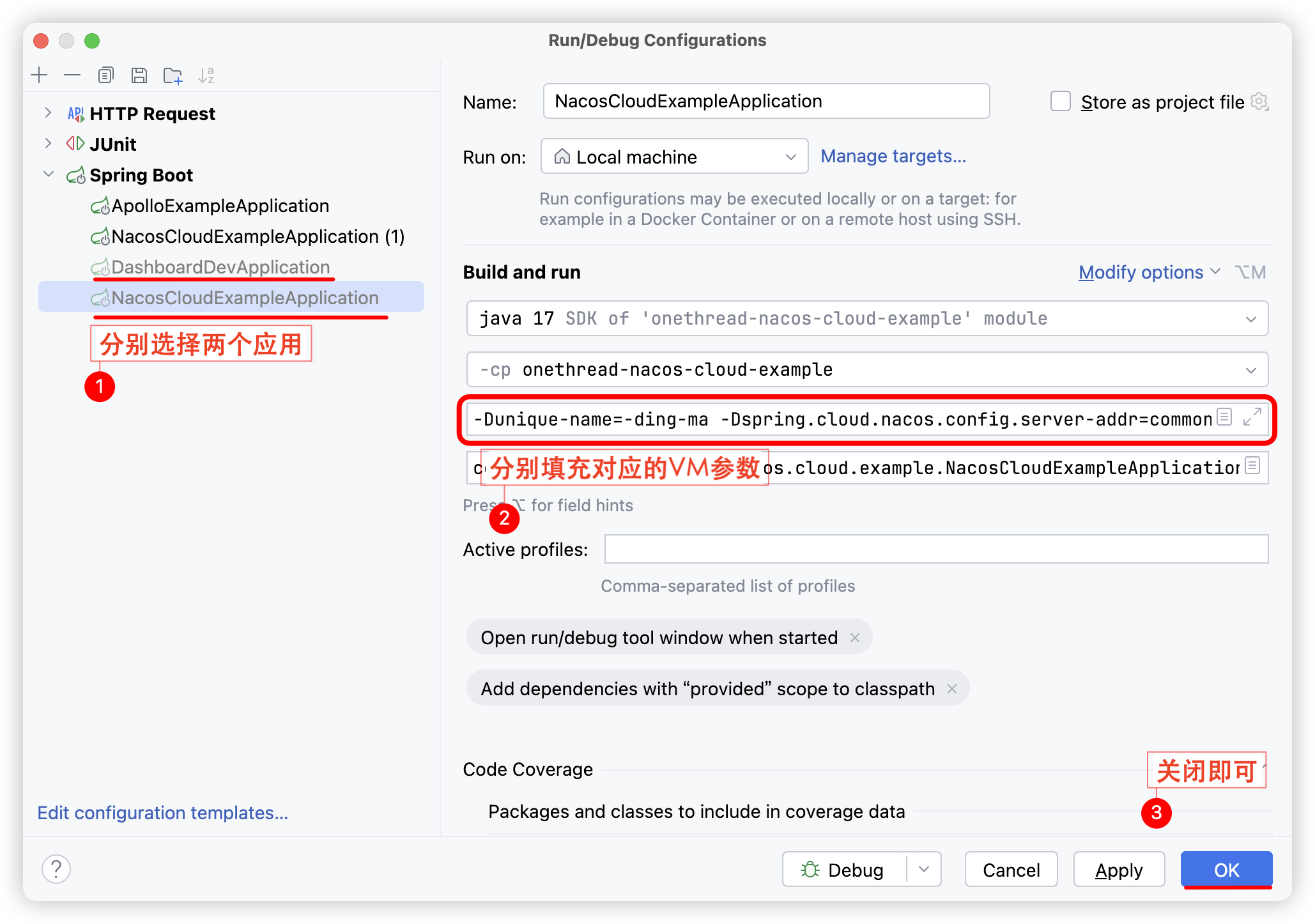
NacosCloudExampleApplication 添加以下 VM 参数到新增加的 VM options 输入框中。
-Dunique-name=-ding-ma
-Dspring.cloud.nacos.server-addr=****.****.****:8848
--add-opens=java.base/java.util.concurrent=ALL-UNNAMED
DashboardDevApplication 添加以下 VM 参数到新增加的 VM options 输入框中,点击 OK 即可完成启动。
-Donethread.nacos.server-addr=****.****.****:8848
Q:unique-name 参数是什么?
A:我们通过 Nacos 配置中心读取各自对应的配置,如果不使用 unique-name 区分,大家的 配置名称是一致的,那么就会出现配置读取错乱的情况。各自改个不会和别人冲突的,比如自己名称英文加数字之类的。
Q:--add-opens 参数是什么?
A:在 Java 9+ 中,模块需要显式声明它们导出了哪些包(exports)以及开放哪些包允许深度反射(opens)。java.base 默认只 exports 了它的公共API(如 java.util.concurrent 包的公共类和方法),但不会自动opens任何包。这里放开 JUC 包下的权限,方便后续业务进行。
2. Nacos 创建配置文件
访问 Nacos 控制台 创建动态线程池配置文件。
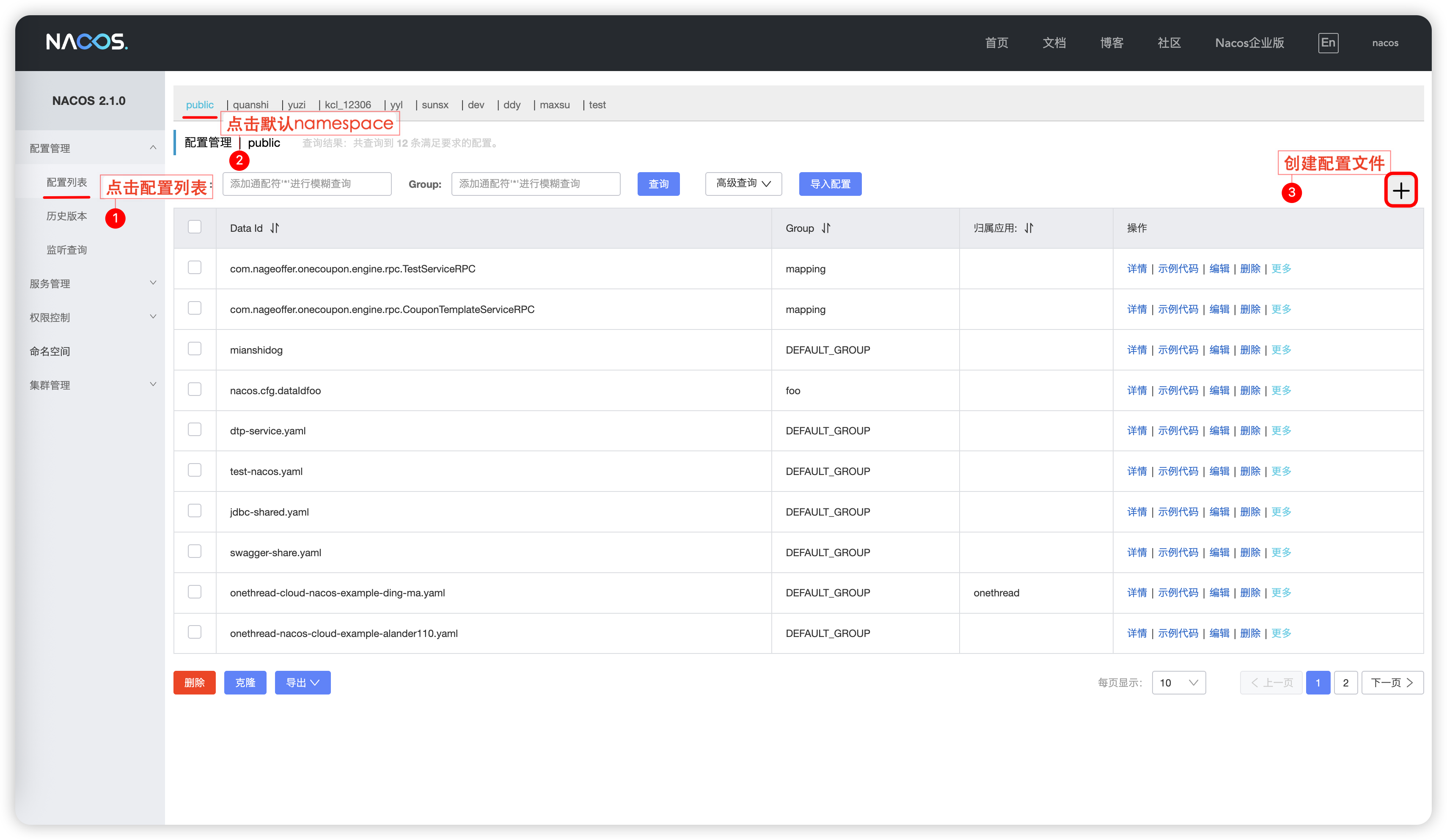
项目中文件地址:example/nacos-cloud-example/src/main/resources/nacos-config.yaml
将项目中的 Nacos 配置放到下述配置内容框中,将其中的几个配置参数进行替换,其中 receives 字段改为自己的手机号。
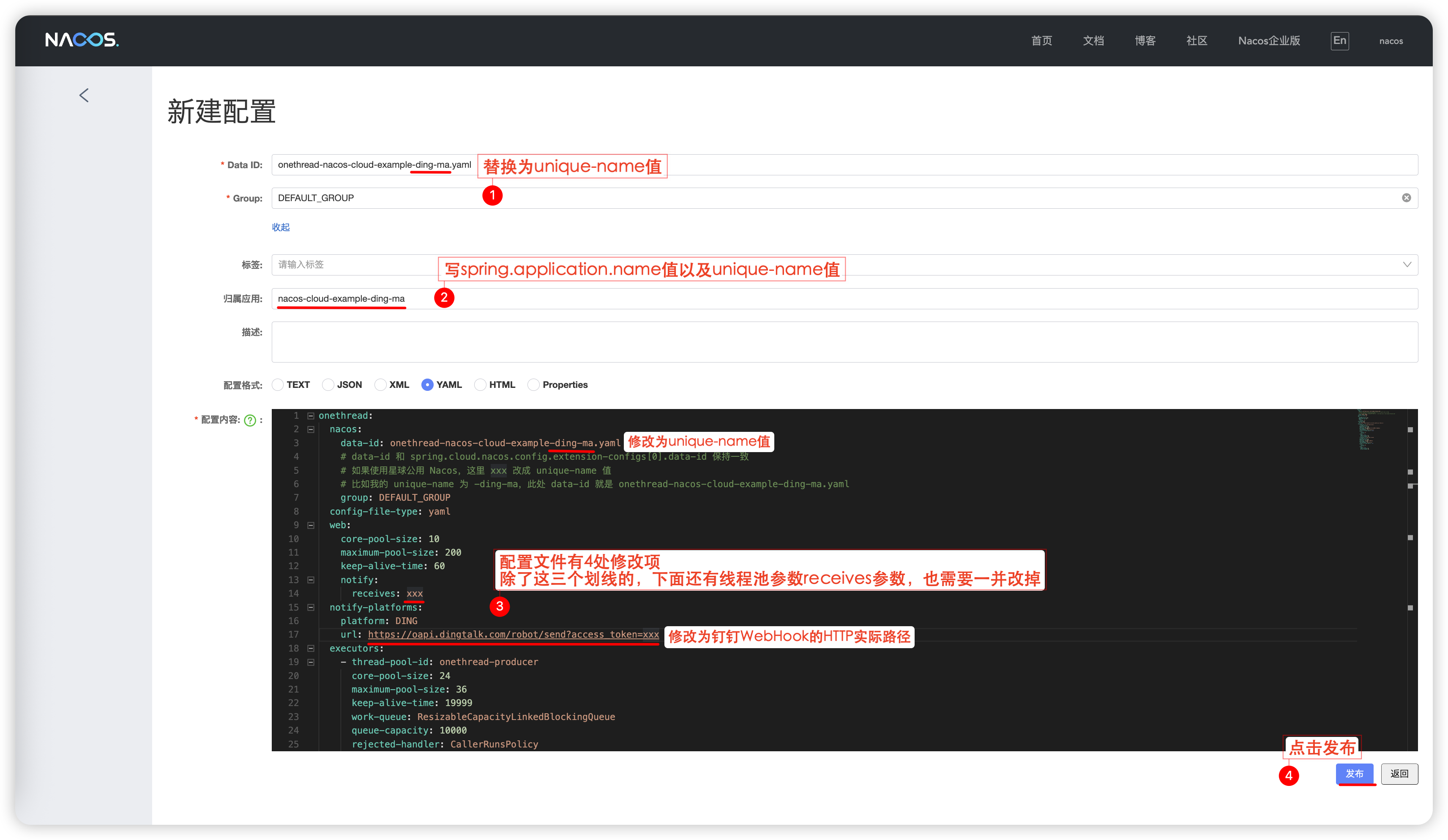
因为通用云服务器大家创建的配置比较多,所以可能点击发布后,找不到自己文件的情况。这种情况下,通过页面的 Data ID 筛选框筛选即可。
然后依次启动 NacosCloudExampleApplication 和 DashboardDevApplication 服务即可。
3. 验证动态线程池效果
在 Nacos 配置文件中变更线程池的相关参数,如果 NacosCloudExampleApplication 控制台日志能够正常打印,即为启动成功。
2025-06-26T23:42:34.712+08:00  INFO 51192 --- [resher-thread_0] c.c.s.r.DynamicThreadPoolRefreshListener : [onethread-producer] Dynamic thread pool parameter changed:
    corePoolSize: 12 => 24
    maximumPoolSize: 24 => 36
    capacity: 10000 => 10000
    keepAliveTime: 19999 => 19999
    rejectedType: CallerRunsPolicy => CallerRunsPolicy
    allowCoreThreadTimeOut: false => false
完结,撒花 🎉